Bài đăng nổi bật

Download USB Safely Remove Full Crack 2022 Repack- Link Google Drive

USB.Safely.Remove.v6.4.2.1298 là một phần mềm được sử dụng như một công cụ xóa an toàn của Windows. Khi sử dụng phần mềm này sẽ tiết kiệm đư...

Thứ Bảy, 23 tháng 5, 2020

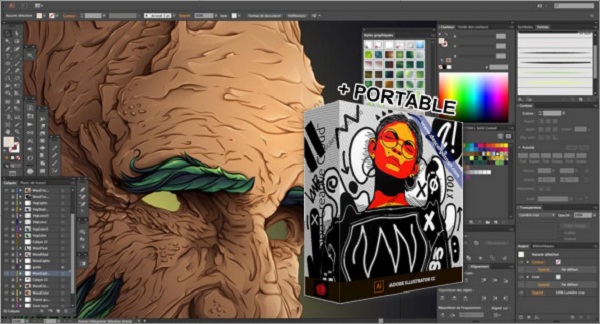
Tải Adobe illustrator CC 2017 Setup + Portable miễn phí

Adobe Illustrator CC 2017 là một phần mềm vẽ đồ họa vector cực kỳ mạnh mẽ mà bạn không thể nào bỏ qua. Bạn có thể tải adobe Illustrator CC 2017 full hoặc Illustrator CC 2017 Portable google drive miễn phí tại Softbuzz.

Adobe illustrator CC 2017 full

Adobe Illustrator CC 2017 full hay còn gọi là AI CC 2017 đã quá quen thuộc đối với những nhà Designer chuyên nghiệp được phát hành bởi hãng Adobe System nổi tiếng trên toàn thế giới. Illustrator cc 2017 là phần mềm rất hữu ích, cần thiết và không thể thiếu giúp bạn tạo ra các tài liệu in và đồ họa có độ phân giải tuyệt vời. Phần mềm này được phát triển để tạo hình minh họa, đồ họa kỹ thuật số và video một cách hoàn hảo, tuyệt vời. Bạn có thể download Adobe Illustrator CS6
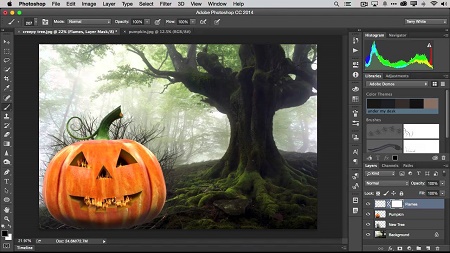
Adobe illustrator portable 2017 tích hợp hệ thống hiệu suất Mercury giúp cải thiện quy trình làm việc và cung cấp tốc độ cao hơn khi bạn làm việc với các tệp lớn hơn. Bạn cạnh đó phiên bản AI CC 2017 cung cấp cho người dùng nhiều công cụ và những cải tiến mạnh mẽ này giúp bạn có thể dễ dàng tạo đồ họa vector độc lập với độ phân giải sẽ không làm giảm chất lượng khi bạn phóng to nó. 

Ngoài ra, bạn có thể thêm nhiều hiệu ứng cho đồ họa và điều chỉnh độ mờ, bóng và kết cấu và nhiều chi tiết khác như vậy. Hơn nữa, bạn có thể tạo các cọ vẽ của riêng mình và áp dụng các hiệu ứng 3D khác nhau cho hình ảnh. Có thể nói, Adobe Illustrator CC 2017 là ứng dụng tốt nhất để xử lý đồ họa vector và cung cấp các khả năng khác nhau để xử lý các thiết kế của bạn.

Tính năng chính

  • AI CC 2017 là một ứng dụng mạnh mẽ dành cho thiết kế vector
  • Giao diện môi trường đơn giản và dễ hiểu giúp người dùng dễ dàng sử dụng.
  • Tạo Pixel và độ phân giải đồ họa vector độc lập
  • Tạo và chỉnh sửa nội dung minh họa, web, di động, video…
  • Hệ thống hiệu suất sao thủy cho hiệu suất tốt hơn
  • Áp dụng nhiều hiệu ứng cho đồ họa giúp bạn có nhiều sự lựa chọn.
  • Công cụ theo dõi hình ảnh để kiểm soát đồ họa nhiều hơn
  • Các tính năng chi tiết hình ảnh để chỉnh sửa chính xác và chính xác
  • Áp dụng hiệu ứng 3D cho hình ảnh, ví dụ như làm mờ Gaussian, Biến dạng trực tiếp, v.v.
  • Pha trộn hình dạng, xây dựng hình dạng và nhiều hơn nữa
  • Sử dụng bàn chải được xác định trước hoặc tạo bàn chải của riêng bạn
  • Và còn nhiều tính năng hấp dẫn khác.

Illustrator CC 2017 có gì mới

Vậy so với các phiên bản cũ, Phiên bản Illustrator cc 2017 có gì mới?

  • Adobe Illustrator mang đến cho người dụng một giao diện hoàn toàn mới với cảm giác phẳng hơn và hiện đại hơn.
  • Bạn có thể sử dụng văn bản giữ chỗ trong adobe indesign để tạo mô hình thiết kể và hình ảnh trước khi sử dụng văn bản thực. Bạn có thể tự động điền các đối tượng văn bản mới với văn bản giữ chỗ theo mặc định.
  • Cung cấp tính năng mới thu phóng để lựa chọn giúp bạn có thể phóng to hay thu nhỏ tài liệu ai đến điểm được chọn.
  • Với Illustrator cc 2017 bạn có thể xem trước phông chữ trực tiếp theo thời gian thực trên văn bản mà bạn đã chọn.
  • Cải tiến một số lỗi cơ bản tại các phiên bản cũ.
  • Và còn nhiều cải tiến khác hấp dẫn hơn.

Bạn còn chần chờ gì nữa mà không tải illustrator cc 2017 full về máy và trải nghiệm những tính năng hấp dẫn này ngay bây giờ!

Cấu hình cài illustrator CC 2017 full

Trước khi download illustrator cc 2017 bạn có thể tham khảo thêm một số thông tin cấu hình phần cứng máy tính nhé. Nó sẽ giúp bạn sử dụng ai cc 2017 một cách hiệu quả.

  • Bộ xử lý: Tối thiểu Intel Pentium 4 or AMD Athlon 64 có thể tương đương hoặc hơn.
  • Hệ điều hành: Windows 7 (32bit và 64 bit) , Windows 8/ 8.1 ( 32bit và 64 bit) , Windows 10 (64bit)
  • Ram: tối thiểu 4 GB RAM (khuyên dùng 8 GB RAM).
  • Dung lượng ổ đĩa trống: 3GB để cài đặt phần mềm.
  • Độ phân giải màn hình: tối thiểu 1024×768 hoặc hơn
  • Yêu cầu máy tính hỗ trợ .NET Framework 4.5 trở lên.
  • Khuyên dùng ổ cứng SSD để cài đặt illustrator cc 2017.

Download Adobe ILLustrator CC 2017 full

Tải Adobe Illustrator CC 2017 full

Download Illustrator CC 2017 Google Drive | Illustrator CC 2017 Fshare

File active Illustrator CC 2017

File Active Adobe Illustrator CC 2017 Google Drive | Fshare

Download Adobe Illustrator CC 2017 Portable

Nếu bạn không muốn cài đặt bạn có thể tải illustrator cc 2017 portable google drive / fshare về máy. Chỉ với vài thao tác đơn giản, bạn đã có thể sử dụng illustrator cc 2017 full mà không cần cài đặt nhé.

Illustrator CC 2017 Portable Google Drive | Fshare

Hướng dẫn cài đặt illustrator cc 2017

Nếu bạn chưa biết cách cài adobe illustrator cc 2017 full bạn có thể tham khảo hướng dẫn cài đặt adobe illustrator cc 2017 dưới đây nhé.

Cách cài adobe illustrator cc 2017

Bước 1: Tải Adobe Illustrator CC 2017 miễn phí tại softbuzz.

Bước 2: Giải nén bằng winrar (bản mới nhất) sau sau khi ai cc 2017 download xong.

Bước 3: Tắt kết nối Internet, tắt tường lửa, windows defender, vô hiệu hóa phần mềm diệt virus nếu có (bước này khá quan trọng nên các bạn cần phải chú ý không bị lỗi khi cài đặt).

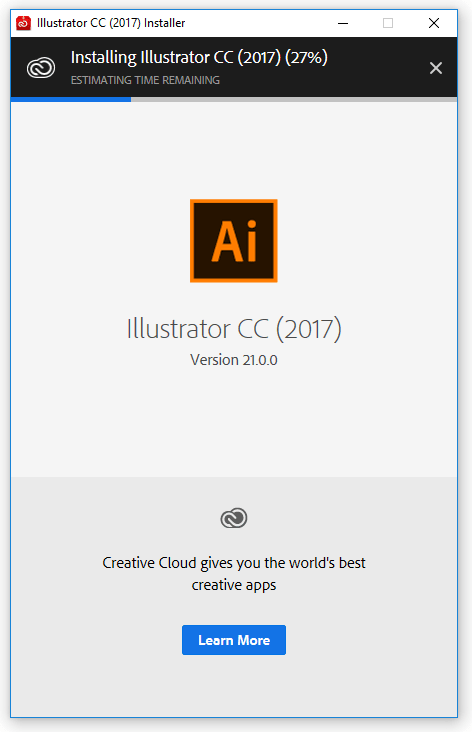
Bước 4: Chạy file “Set-up.exe” để cài đặt. Bạn tiến hành cài đặt illustrator cc 2017 bình thường. Sau khi cài xong bạn chọn Sign In Later ==> Start Trial. Phần mềm AI CC 2017 sẽ cho phép bạn dùng thử 7 ngày nhé. Giờ hãy tắt nó đi.
Cách active illustrator cc 2017

Dể active adobe illustrator cc 2017 các bạn làm như sau:

Bước 1: Chạy file “amtemu.v0.9.2-painter.exe” (trong thư mục active adobe illustrator cc 2017) bằng quyền admin

Bước 2: Bạn chọn tên phiên bản Adobe Illustrator CC 2017 ==> chọn Install 
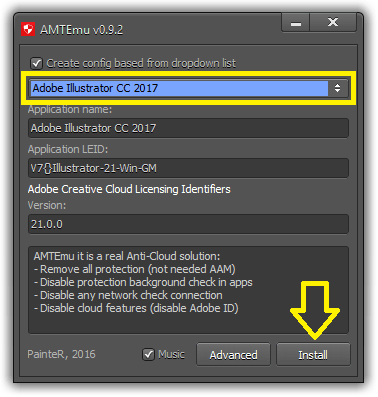
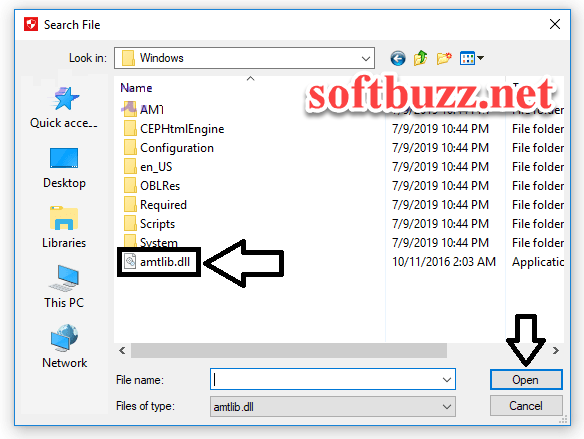
Bước 3: Bạn chọn file “amtlib.dll” trong thư mục cài đặt adobe illustrator cc 2017 theo đường dẫn

  • Đối với illustrator cc 2017 64bit: C:\Program Files\Adobe\Adobe Illustrator CC 2017\Support Files\Contents\Windows
  • Đối với illustrator cc 2017 32bit: C:\Program Files (x86)\Adobe\Adobe Illustrator CC 2017 (32 Bit)\Support Files\Contents\Windows

Sau đó bạn chọn Open.
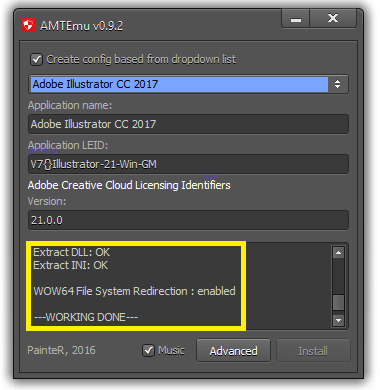
Bước 4: Nếu xuất hiện thông báo như hình dưới thì chứng tỏ bạn đã active illustrator cc 2017 thành công rồi nhé. Giờ bạn có thể tận hưởng adobe illustrator cc 2017 full bản quyền.
Lời kết

Chúc các bạn cài đặt thành công! Việc cài đặt Adobe Illustrator CC 2017 không quá khó khăn. Bạn cần lưu ý nên tắt internet trước khi cài đặt nhé.

Nếu bạn có thắc mắc hay gặp khó khăn, link download gặp lỗi hoặc muốn mình làm bài viết hướng dẫn cài phần mềm nào đó. Thì đừng ngần ngại để lại comment bên dưới nhé. Cảm ơn các bạn đã theo dõi bài viết!

Nguồn bài viết: Tải Adobe illustrator CC 2017 Setup + Portable miễn phí


source https://softbuzz.net/adobe-illustrator-cc-2017/

Tải Lightroom CC 2017 Fshare + Google Drive 1 click miễn phí

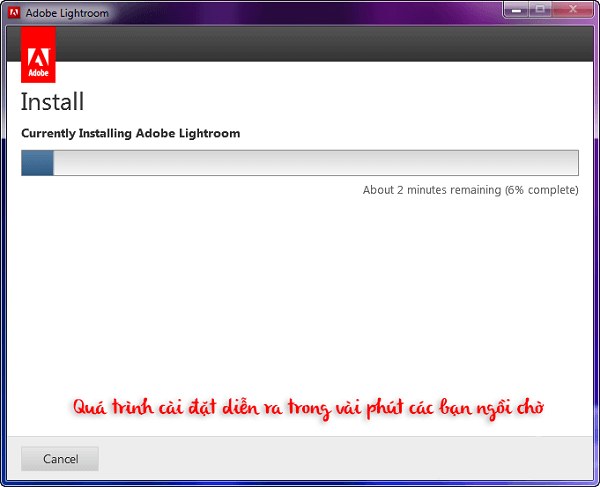
Tải Lightroom CC 2017 Fshare / Google Drive 1 click miễn phí mới nhất tại Softbuzz. Adobe Lightroom cc 2017 full là một trong những phần mềm chỉnh sửa ảnh chuyên nghiệp nhất, tốt nhất hiện nay mà bạn không nên bỏ qua.

Adobe Lightroom CC 2017

Lightroom CC 2017 hay còn gọi lightroom 6 là phần mềm chỉnh sửa ảnh chuyên nghiệp và nổi tiếng trên toàn thế giới. Adobe lightroom cc 2017 fshare chuyên dùng cho các nhà sửa ảnh chuyên nghiệp để làm đẹp những bức ảnh của mình. Lightroom cc 2017 nằm trong bộ Adobe đồ họa nổi tiếng do hãng Adobe System phát hành. Bạn có thể download Photoshop cc 2018 full

Adobe Photoshop Lightroom CC 2017 là một trong những ứng dụng quan trọng, cần thiết và không thể thiếp đối với nhiếp ảnh gia chuyên nghiệp. Lightroom cc 2017 cung cấp bộ công cụ sửa ảnh kỹ thuật số toàn diện, từ những điều chỉnh đơn giản một cú nhấp chuột mạnh mẽ sang các điều khiển tiên tiến tiên tiến nâng cao. Bạn có thể sử dụng lightroom 6.0 để điều chỉnh, quản lý và trình bày khối lượng lớn các bức ảnh kỹ thuật số một cách dễ dàng. Ngoài ra bạn có thể phát, cắt clip, trích xuất hình ảnh tĩnh hoặc điều chỉnh clip bằng công cụ Quick Develop tool.

Đây quả thực là một phần mềm chỉnh sửa ảnh tuyệt vời dành cho bạn.

Tính năng mới trong adobe lightroom cc 2017 full

So với các phiên bản cũ, phiên bản lightroom cc 2017 đã được hãng adobe system cải tiến và đưa ra những tính năng mới giúp người dùng sử dụng tốt hơn.

  • Hỗ trợ ghép ảnh Panorama: Bạn có thể sử dụng lightroom cc 2017 để ghép ảnh Panorama trực tiếp trên phần mềm mà không cần sử dụng Photoshop CC 2017.
  • Hỗ trợ lưu file định dạng RAW giúp bạn có thể chỉnh sửa nhanh hơn so với trước đây mà không cần phải chỉnh từng tấm ảnh.
  • Hỗ trợ chế độ HDR RAW: Chế độ này giúp bạn kiểm soát màu sắc cũng như chi tiết tốt hơn so với các phiên bản cũ. Adobe Lightroom CC 2017 Google Drive hỗ trợ RAW thực sự sẽ giúp ích rất nhiều với những ai hay chụp HDR.
  • Nâng cấp cải tiến công cụ Gradient Filter & Radial Filter: bạn có thể dễ dàng chỉnh sửa từng phân vùng riêng biệt của ảnh
  • Hỗ trợ các tính năng như cân bằng trắng, điều khiển độ tương phản, độ bão hòa, độ sắc nét, giảm độ nhiễu và bộ lọc màu.
  • Adobe Photoshop Lightroom cc 2017 Fshare cho phép người dùng sử dụng brush để xóa đi những vị trí không cần thiết trên vùng chỉnh sửa ảnh của bạn.
  • Cải thiện lớn về hiệu năng: Lightroom 2017 có hiệu năng gia tăng đáng kể bằng cách hỗ trợ GPU trong quá trình xử lý. Việc hỗ trợ GPU cũng sẽ giúp cho CPU được giảm tải, từ đó các máy tính có cấu hình không cao cũng sẽ chạy mượt khi sử dụng phần mềm này.
  • Hỗ trợ Mobile: bạn có thể sử dụng lightroom 2017 ngay trên hệ điều hành iOS và Android của thiết bị di động. Ngoài ra phiên bản photoshop lightroom cc 2017 hỗ trợ tính năng đồng bộ giữa thiết bị di động và PC cũng sẽ giúp bạn dễ dàng chuyển đổi qua lại khi cần nhé.

Và còn nhiều tính năng mới hấp dẫn khác đang chờ bạn :). Hãy tự mình trải nghiệm công cụ chỉnh sửa ảnh tuyệt vời này nhé.

Yêu cầu cấu hình

Dưới đây là một số thông tin cấu hình bạn có thể tham khảo trước khi tải lightroom cc 2017 về máy tính và cài đặt.

  • Bộ xử lý: Pentium 4 tương đương hoặc cao hơn.
  • Hệ điều hành: Windows 7 / Windows 8 / Windows 8.1 / Windows 10.
  • RAM: tối thiểu 4GB RAM ( khuyên dùng 8GB RAM ).
  • Dung lượng ổ cứng trống: 2GB không gian để cài đặt phần mềm lightroom 6
  • Độ phân giải màn hình: tối thiểu 1024 x 768 hoặc cao hơn.
  • Hỗ trợ OpenGL 3.3 and DirectX 10
  • Khuyên dùng ổ cứng SSD để cài đặt lightroom 2017

Download lightroom cc 2017 Fshare + Google Drive

Bạn có thể download lightroom 2017 fshare hoặc adobe lightroom cc 2017 google drive miễn phí dưới đây nhé. Bạn có thể sử dụng phần mềm idm để tăng tốc độ download lightroom cc 2017 và tránh lỗi trong quá trình tải phần mềm lightroom 2017.

Tải lightroom cc 2017 full

Lightroom cc 2017 Google Drive

Adobe Lightroom cc 2017 Fshare

File active lightroom cc 2017

Tuy nhiên nếu bạn đã có bộ cài adobe lightroom classic cc 2017 bạn có thể tải riêng file kích hoạt lightroom 2017 dưới đây nhé.

File active lightroom cc 2017 google drive | fshare

Hướng dẫn cài đặt

Cách cài lightroom cc 2017

  1. Download Lightroom CC 2017 fshare + google drive miễn phí về máy tính.
  2. Giải nén file sau khi download bằng winrar mới nhất.
  3. Ngắt kết nối internet.
  4. Chạy file Setup.exe để bắt đầu cài đặt bình thường.
  5. Trong quá trình cài đặt bạn chọn try => chọn Sign In = > Chọn Sign in later ( để thực hiện các bước này bạn không được kết nối mạng nhé)
  6. Bạn tiến hành cài adobe lightroom 2017 bình thường nhé.
  7. Sau khi cài xong bạn không khởi động phần mềm. Nếu có hãy tắt nó đi.

Cách active lightroom cc 2017

Bước 1: vô hiệu hóa phần mềm diệt virus, tắt windows defender, tắt tường lửa.

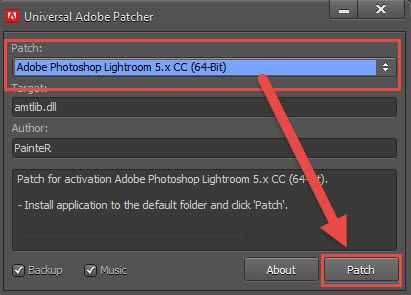
Bước 2: Chạy file adobe.snr.patch-painter.exe trong thư mục active adobe lightroom cc 2017 bằng quyền admin. ( Nếu không thấy bạn có thể giải nén file Active adobe lightroom cc 2017.zip nhé ).

Bước 3: Chọn tên phần mềm Adobe Photoshop Lightroom 5.x CC (64-bit) sau đó chọn Patch

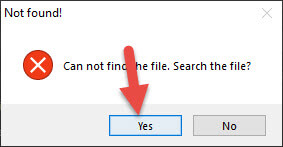
Bước 4: Chọn Yes để thực hiện bước tiếp theo.

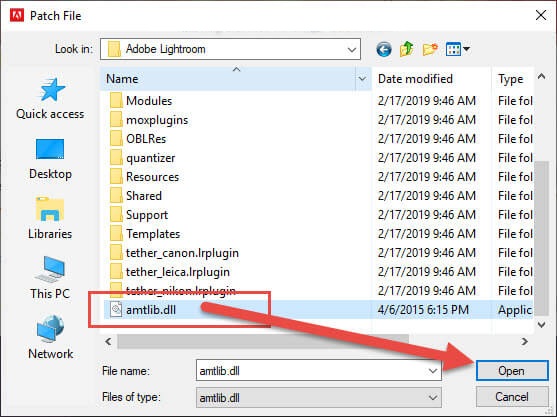
Bước 5: Chọn file amtlib.dll trong thư mục cài đặt theo đường dẫn:

C:\Program Files\Adobe\Adobe Lightroom

Sau đó chọn Open

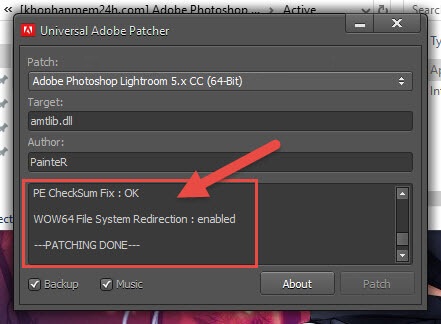
Bước 6: Nếu xuất hiện thông báo như hình dưới thì việc kích hoạt bản quyền adobe lightroom cc 2017 full hoàn tất nhé.

Lời kết

Vậy là softbuzz.net đã chia sẻ đến bạn bộ adobe photoshop lightroom cc 2017 full bản quyền miễn phí rồi nhé. Nếu bạn nào chưa biết cách cài đặt và bẻ khóa lightroom 2017 thì mình cũng đã hướng dẫn chi tiết rồi nhé. Nó sẽ không gây quá nhiều khó khăn cho bạn.

Nếu bạn gặp khó khăn đừng ngại! Hãy để lại comment bên dưới bài viết nhé.

Chúc các bạn thành công!

Nguồn bài viết: Tải Lightroom CC 2017 Fshare + Google Drive 1 click miễn phí


source https://softbuzz.net/lightroom-cc-2017/
Download Photoshop CC 2017 Fshare + Google Drive miễn phí

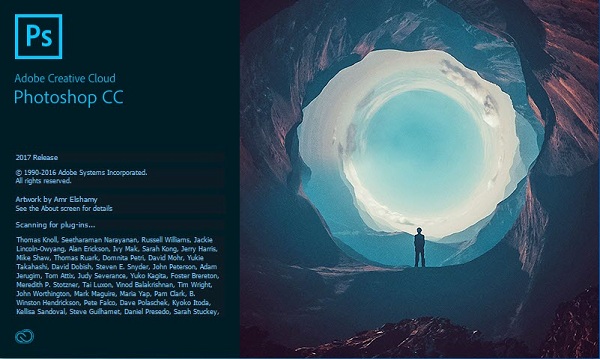
Photoshop CC 2017 là một trong những phiên bản chỉnh sửa hình ảnh nổi tiếng. Nhanh tay đến với Softbuzz để sở hữu cho mình link download photoshop cc 2017 fshare hay google drive miễn phí 1 click.

Adobe Photoshop CC 2017

Photoshop CC 2017 là phần mềm chỉnh sửa ảnh nổi tiếng, chuyên nghiệp nhất hiện nay. Adobe photoshop cc 2017 được những nhà chỉnh sửa ảnh chuyên nghiệp in tưởng sử dụng. Nếu bạn là người thường xuyên chỉnh sửa ảnh bạn sẽ không thể bỏ qua phiên bản photoshop cc 2017 này. Tuy nhiên những phiên bản mới hơn như photoshop cc 2019 full sẽ mang đến cho bạn những trải nghiệm tuyệt vời.

Adobe Photoshop CC 2017 Fshare / Google Drive đưa đến người dùng những trải nghiệm mới hơn không chỉ về giao diện phần mềm mà còn cung cấp cho người dùng nhiều tính năng hơn các phiên bản Photoshop CS cũ. Giúp bạn chỉnh sửa ảnh nhanh chóng và dễ dàng hơn.

Có gì mới trong photoshop cc 2017

  • Cải tiến một số tính năng mới liên quan đến văn bản trong photoshop cc 2017.
  • Cung cấp chức năng Match Font, bạn có thể sử dụng bất kì font chữ nào được cài đặt trên máy tính của bạn.
  • Adobe Photoshop cc 2017 google drive cải tiến giao diện người dùng nhằm đưa đến một giao diện thân thiện với người dùng hơn.
  • Lưu tự động khi bạn thêm văn bản hoặc chỉnh sửa văn bản.
  • Điều chỉnh công cụ Face-Aware Liquify giúp bạn chỉnh sửa nhanh hơn.
  • Và còn nhiều tính năng hấp dẫn khác

Yêu cầu cấu hình tối thiểu

Photoshop cc 2017 link google yêu cầu khá cao về cấu hình máy tính nếu bạn muốn sử dụng một cách mượt mà và làm việc chuyên nghiệp. Bạn cần đảm bảo cấu hình máy tính của bạn sẽ đáp ứng được nhu cầu sử dụng adobe photoshop cc 2017. Nếu máy bạn yếu hơn bạn nên sử dụng phần mềm photoshop cs6

  • Hệ điều hành: Windows 7/8/10 hỗ trợ cả 2 phiên bản 32bit và 64bit.
  • Bộ nhớ (RAM): tối thiểu 2 GB RAM ( khuyên dùng 4Gb RAM trở lên).
  • Dung lượng đĩa cứng: Cần 2 GB dung lượng trống
  • Bộ xử lý (CPU): Intel Core 2 Duo trở lên

Download Photoshop CC 2017 full

Bạn có thể tải photoshop cc 2017 link google drive hoặc tải photoshop cc 2017 fshare mà mình cung cấp dưới đây. Tuy nhiên phần mềm photoshop cc 2017 full có dung lượng file khá lớn nên bạn có thể sử dụng idm để tăng tốc độ download.( bạn có thể dễ dàng download idm mới nhất tại softbuzz )

Download Photoshop CC 2017 Fshare

Tải Adobe Photoshop CC 2017 32 bit

Download Adobe Photoshop CC 2017 64bit

Tải Photoshop CC 2017 full Google Drive

Adobe PhotoShop CC 2017 32bit

Adobe Photoshop CC 2017 64 bit

Adobe Photoshop CC 2017 Portable

Mình sẽ cập nhật sớm nhất phiên bản Adobe Photoshop cc 2017 portable google drive dành cho tất cả các bạn. Các bạn hãy thường xuyên theo dõi softbuzz để sở hữu phiên bản Adobe Photoshop cc 2017 Portable mà không cần cài đặt này nhé.

Hướng dẫn cài đặt Photoshop CC 2017

Trước khi bắt đầu hướng dẫn cài photoshop cc 2017 các bạn cần chú ý xem hệ điều máy tính mà mình đang sủ dụng là 32bit hay 64 bit để tải photoshop cc 2017 cho phù hợp.

Cách cài đặt Photoshop CC 2017

Để cài Photoshop CC 2017 các bạn làm như sau:

  1. Tải photoshop cc 2017 fshare hoặc photoshop cc 2017 google drive full tại link trên.
  2. Ngắt kết nối internet sau khi download photoshop cc 2017 xong.
  3. Giải nén bằng winrar mới nhất.
  4. Chạy file Setup.exe để bắt đầu cài adobe photoshop cc 2017
  5. Chờ đợi quá trình cài photoshop cc 2017 hoàn tất.
  6. Chọn Sign in later => chọn Start trial để sử dụng bản photoshop cc 2017 dùng thử => Chọn Accept
  7. Bạn hãy tắt ứng dụng photoshop cc 2017. Nếu đã mở thì bạn hãy tắt nó đi nhé.

Active Photoshop CC 2017

Để active Photoshop cc 2017 các bạn làm như sau:

  1. Tắt phần mềm diệt virus, tắt windows defender và tắt firewall nhé ( mình đã chia sẻ bài hướng dẫn tắt windows defender và firewall trên softbuzz. các bạn chịu khó tìm nếu như chưa biết cách nhé).
  2. Copy file active photoshop.exe vào thư mục cài đặt theo đường dẫn:
    • C:\Program Files\Adobe\Adobe Photoshop CC 2017
  3. Chạy file này bằng quyền Admin.
  4. Chọn tên phần mềm adobe Photoshop cc như hình dưới => chọn Patch => Chọn Yes => tìm đến file amtlib.dll trong thư mục cài đặt photoshop cc 2017 theo đường dẫn :
    • C:\Program Files\Adobe\Adobe Photoshop CC 2017

Lời kết

Vậy là softbuzz đã share link Download Photoshop CC 2017 miễn phí dành cho tất cả các bạn nhé. Nếu bạn gặp sự cố trong quá trình download photoshop cc 2017 bạn hãy để lại comment bên dưới bài viết để mình giúp đỡ nhé.

Chúc các bạn thành công và có giây phút trải nghiệm cùng phần mềm chỉnh sửa ảnh adobe photoshop cc 2017 này nhé.

Nguồn bài viết: Download Photoshop CC 2017 Fshare + Google Drive miễn phí


source https://softbuzz.net/photoshop-cc-2017/

Tải Adobe Illustrator CS6 Portable Fshare + Google Drive miễn phí

Adobe Illustrator CS6 full là phần mềm vẽ đồ họa vector chuyên nghiệp nhất trên thế giới mà bạn không thể nào bỏ qua. Vì vậy, Softbuzz sẽ chia sẻ đến bạn link tải Illustrator CS6 Portable và Adobe Illustrator CS6 Fshare + Google Drive full miễn phí tại Softbuzz.

Adobe Illustrator CS6 full

Nếu bạn là nhà thiết kế web chuyên nghiệp, bạn sẽ không thể bỏ qua phần mềm Adobe Illustrator CS6 hay còn gọi là AI CS6. Một phần mềm vẽ đồ họa vector nổi tiếng do hãng Adobe System phát hành. Tuy phiên bản Illustrator CS6 đã có tuổi thọ lâu đời những nó vẫn được sự đón nhận từ đông đảo người dùng bởi sự tương tích với tất cả cấu hình máy tính cùng với giao diện đơn giản, dễ dùng. Bạn có thể download adobe illustrator cc 2017

Illustrator CS6 được các nhà designer sử dụng để thiết kế logo, thiết kế banner, thiết kế background quảng cáo, thiết kế web… là công cụ không thể thiếu đối với ngành thiết kế đồ họa chuyên nghiệp. Adobe Illustrator CS6 full là phần mềm chỉnh sửa hình ảnh vector có hiệu suất cao nhờ khả năng tăng kỹ năng, tốc độ, độ chính xác và ổn định của các công việc thiết kế đồ họa. Adobe illustrator cs6 google drive và Illustrator cs6 bản portable bao gồm nhiều công cụ tiên tiến và một số tính năng hấp dẫn để tạo ra hình ảnh vector đẹp.

Tính năng chính của Illustrator CS6

  • Illustrator CS6 công cụ hộ trợ thiết kế web chuyên nghiệp.
  • AI CS6 mang đến cho người dùng với độ ổn định, hiệu suất và độ chính xác cao.
  • Bạn có thể dễ dàng mở, lưu và xuất các tệp lớn hay xem trước các bản thiết kế một cách nhanh chóng và dễ dàng.
  • Với Adobe Illustrator CS6 bạn có thể dễ dàng tạo các mẫu vector lát gạch liền mạch.
  • Illustrator CS6 full cho phép người dùng dễ dàng chuyển đổi hình ảnh raster thành vector để thay đổi kích thước và chỉnh sửa thêm
  • Chuyển đổi hình ảnh raster thành các vectơ có thể chỉnh sửa với một công cụ theo dõi hoàn toàn mới.
  • Giao diện linh hoạt và các công cụ được sắp xếp 1 cách hợp lý giúp bạn làm việc hiệu quả.
  • Bạn có thể chỉnh sửa tên trong các lớp, mẫu màu, cọ vẽ, bảng vẽ và các bảng khác trực tiếp trong bảng mà không cần sử dụng hộp thoại trung gian.
  • Gaussian Blur và các hiệu ứng như Drop Shadows và Glows được áp dụng nhanh hơn
  • Cải tiến bảng màu
  • Truy cập nhanh vào tùy chọn Scale Strokes và Effects phổ biến
  • Bạn có thể sử dụng các phím mũi tên để thay đổi phông chữ trong ngữ cảnh cho văn bản đã chọn
  • Công cụ Dock theo chiều ngang hoặc chiều dọc cho không gian làm việc hiệu quả hơn
  • Bạn có thể nhanh chóng tìm thấy những gì bạn cần trong Bảng điều khiển hiệu

Cấu hình cài adobe Illustrator CS6

Adobe illustrator cs6 full và adobe illustrator cs6 portable google drive không yêu cầu quá cao về cấu hình máy tính. Vì vậy, bạn có thể dễ dàng tải và cài đặt adobe illustrator cs6 google drive hoặc adobe illustrator portable cs6 trên máy tính của bạn. Bạn có thể tham khảo một số thông tin cấu hình cài adobe illustrator cs6 fshare mà Softbuzz chia sẻ dưới đây nhé.

  • Bộ xử lý: Intel Pentium 4 hoặc AMD Athlon 64
  • Hệ điều hành: Windows XP / Windows 7 / Windows 8 / Windows 8.1 / Windows 10.
  • RAM: tối thiểu 1GB RAM cho bản 32bit (khuyến nghị 3 GB); RAM 4GB cho 64bit (khuyên dùng 8GB)
  • Dung lượng ổ cứng trống: 2GB để cài đặt và không gian trống bổ sung cần thiết trong quá trình cài đặt.
  • Màn hình hiển thị: tối thiểu 1024 × 768 (khuyên dùng 1280 × 800)
  • Tương thích với DirectX 9

Download Adobe Illustrator CS6 full

Tải Illustrator CS6 full

Adobe Illustrator CS6 full Google Drive | Adobe Illustrator CS6 Fshare

Download Illustrator CS6 Portable

Nếu bạn cảm thấy việc cài đặt Adobe AI CS6 không cần thiết thì bạn có thể download adobe illustrator cs6 portable. Bạn sẽ không cần phải cài đặt, bạn chỉ cần adobe illustrator cs6 download về máy và giải nén là có thể sử dụng adobe illustrator cs6 full rồi nhé.

Adobe Illustrator CS6 Portable

Hướng dẫn cài đặt Adobe Illustrator CS6

Cách cài Illustrator CS6 full

Bước 1: Tải illustrator CS6 full miễn phí tại softbuizz.

Bước 2: Giải nén file sau khi tải ai cs6 về máy bằng winrar.

Bước 3: Tắt kết nối internet trước khi cài đặt.

Bước 4: Chạy file Setup.exe để bắt đầu cài đặt illustrator cs6.

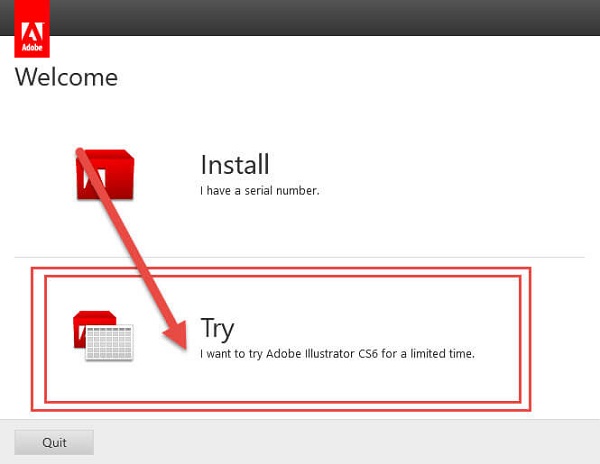
Bước 5: Chọn Try để tiếp tục cài đặt ai cs6.

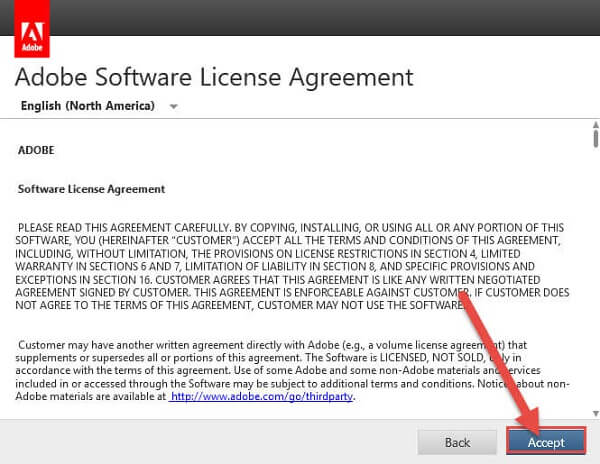
Bước 6: Chọn Accept để tiếp tục.

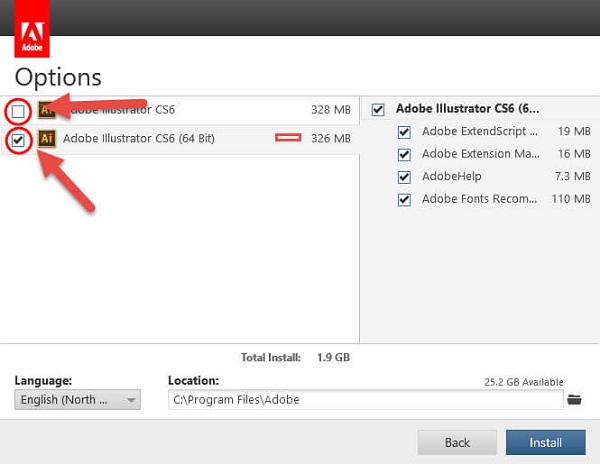
Bước 7: Đối với hệ điều hành 64bit bạn có thể cài đặt Adobe Illustrator CS6 32bit và adobe illustrator CS6 64bit. Sau đó chọn Install để cài nhé.

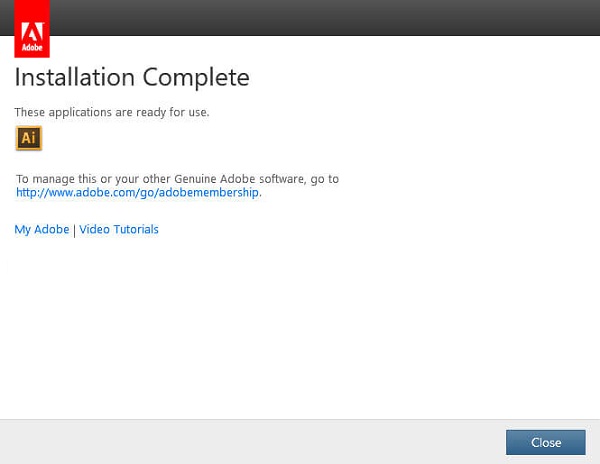
Bước 8: Chờ đợi quá trình cài đặt kết thúc là chọn Close

Cách Active Illustrator CS6 download

Để active adobe illustrator cs6 full các bạn làm như sau:

Bước 1: Copy file “amtlib.dll” trong thư mục Active adobe illustrator cs6 tương ứng với phiên bản ai cs6 32bit hoặc ai cs6 64bit.

Bước 2: Paste và chép đè file vừa copy vào thư mục cài đặt Adobe Illustrator CS6 theo đường dẫn:

  • Đối với Adobe Illustrator CS6 32 bit : C:\Program Files\Adobe\Adobe Illustrator CS6\Support Files\Contents\Windows
  • Đối với Adobe Illustrator CS6 64 bit : C:\Program Files\Adobe\Adobe Illustrator CS6 (64 Bit)\Support Files\Contents\Windows

Vậy là xong! Bạn có thể sử dụng Adobe Illustrator CS6 full rồi nhé

Lời kết

Vậy là softbuzz.net đã chia sẻ đến bạn link download Illustrator CS6 miễn phí dành cho bạn nhé. Bạn có thể tải miễn phí tại softbuzz. Mình cũng đã chia sẻ cách cài đặt Illustrator CS6 và cách kích hoạt bản quyền. Ngoài ra bạn có thể sử dụng ai cs6 portable bất kì lúc nào mà không gây nặng máy nhé.

Cảm ơn các bạn đã theo dõi bài viết!

Nguồn bài viết: Tải Adobe Illustrator CS6 Portable Fshare + Google Drive miễn phí


source https://softbuzz.net/adobe-illustrator-cs6/

Download Adobe Premiere CS6 Portable / Setup Google Drive + Fshare

Bạn đang tìm link download Adobe Premiere CS6 Portable Google Drive + Fshare và cách cài đặt Premiere CS6 full kích hoạt vĩnh viễn. Đến với Softbuzz bạn có thể dễ dàng sở hữu cho mình phần mềm dựng phim adobe premiere cs6 mới nhất 2020.

Phần mềm dựng phim Adobe Premiere CS6

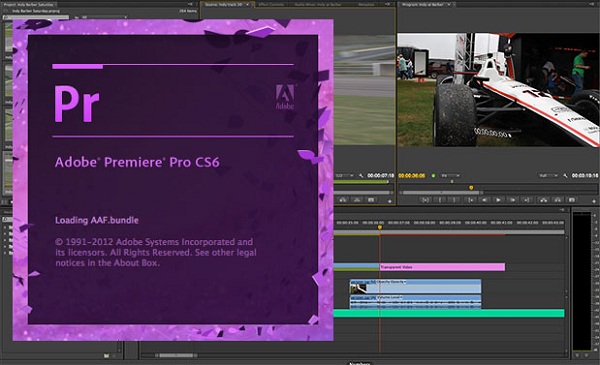
Phần mềm Adobe Premiere CS6 là một trong những phần mềm dựng phim Adobe Premiere của hàng Adobe System. Premiere CS6 sở hữu một giao diện đơn giản và không yêu cầu cao về cấu hình máy tính. Chính vì vậy, adobe premiere cs6 portable 64 bits tuy có tuổi đời khá lâu nhưng adobe premiere portable cs6 vẫn chiếm được sự tin dùng và ưa thích sử dụng bởi nhiều nhà làm phim chuyên nghiệp hay các bạn trẻ “tập tành” làm phim. Bạn có thể Phần mềm Photoshop CS6

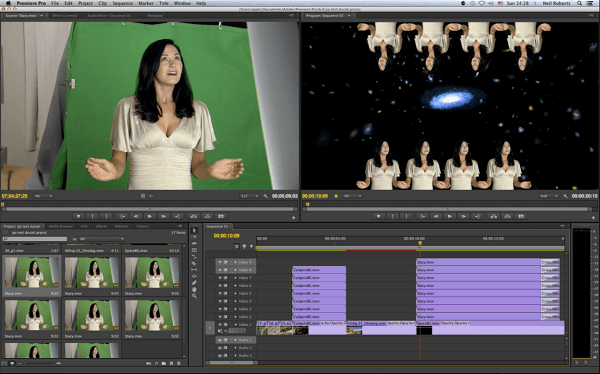
Adobe Premiere Pro CS6 cung cấp cho người dùng những công cụ, tính năng mạnh mẽ giúp bạn chỉnh sửa những cảnh quay, cắt ghép các đoạn video, chỉnh màu sắc, lồng nhạc, chống rung, thay nền…và rất nhiều tính năng khác. Bạn còn chần chờ gì nữa mà không tải premiere cs6 full về máy tính để sở hữu những thước phim hấp dẫn dành cho bản thân ngay bây giờ!

Tính năng của Adobe Premiere Pro CS6

  • Adobe Premiere Pro CS6 có một giao diện người dùng đơn giản dễ dàng sử dụng ngay cả với những người mới sử dụng.
  • Hoạt động nhanh và độ ổn định cao, hỗ trợ cấu hình GPU kép NVIDIA Maximus và một số GPU AMD.
  • Quy trình chỉnh sửa video hiệu suất cao với hơn 50 tính năng và công cụ.
  • Tinh chỉnh chỉnh sửa của bạn với độ chính xác cao bằng các công cụ cắt tỉa tiên tiến hoàn toàn mới. 
  • Có thể cắt clip theo cách của bạn trực tiếp thông qua mục nhập bàn phím hoặc tự động trong trình giám sát chương trình bằng các phím tắt JKL.
  • Hiệu ứng ổn định Warp
  • Chỉnh sửa cảnh quay đa kênh nhanh chóng, dễ dàng từ nhiều máy ảnh khác nhau.
  • Chỉnh sửa màu ba chiều trực quan hơn
  • Bạn có thể tạo các lớp điều chỉnh tương tự như trong Photoshop và After Effects
  • Bảng điều khiển được cải tiến, tùy biến giúp bạn có thể chỉnh sửa video nhanh chóng, dễ dàng hơn.
  • Hỗ trợ máy ảnh DSLR bản địa
  • Nhập MPEG nhanh hơn.

Cấu hình cài Adobe Premiere CS6

Phần mềm Adobe Premiere Pro CS6 full không yêu cầu quá cao về cấu hình máy tính. Chính vì vậy bạn có thể dễ dàng cài đặt premiere cs6 32 bit hoặc 64bit trên máy tính của bạn. Bạn có thể tham khảo một số thông tin cấu hình cài adobe premiere cs6 dưới đây:

  • Hệ điều hành: hỗ trợ Windows XP, Windows 7 ( 32bit và 64bit), Windows 8 (32bit và 64bit), windows 8.1 (32bit và 64bit), Windows 10 ( 64bit)
  • Bộ xử lý: Intel Core 2 Dua hoặc AMD Phenom II hoặc hơn nữa.
  • RAM:
    • 2GB RAM cho premiere cs6 32 bit (khuyến nghị 3GB RAM)
    • 4 GB RAM cho adobe premiere cs6 64 bit ( khuyến nghị 8GB RAM)
  • Độ phân giải màn hình: 1280 x 800 trở lên
  • Dung lượng ổ cứng trống: 2GB để cài đặt.

Download Adobe Premiere CS6 full

Cách tải adobe premiere pro cs6: bạn nên sử dụng idm để download premiere pro cs6 nhanh hơn. Đối với link fshare bạn nên sử dụng tài khoản fshare vip hoặc getlink fshare để tải premiere cs6 nhanh hơn nhé.

Tải Adobe Premiere Pro CS6 full 64bit / 32bit

Bộ cài adobe premiere sc6 mà softbuzz chia sẻ cho các bạn dưới đây có thể cài được cả 2 phiên bản adobe premiere pro cs6 64 bit và adobe premiere pro cs6 32 bit. Nên bạn có thể thoải mái tải và cài đặt premiere cs6 full trên bất kỳ máy tính nào nhé.

Adobe Premiere CS6 Pro Google Drive | Premiere CS6 Fshare

Download Adobe Premiere CS6 Portable

Adobe Premiere CS6 Portable

Có thể bạn quan tâm

Cách cài đặt Adobe Premiere CS6 full

Cách cài Adobe Premiere Pro CS6

  1. Ngắt kết nối Internet (bạn có thể rút dây mạng hoặc ngắt kết nối wifi).
  2. Giải nén bằng winrar hoặc mount ổ ảo bằng ultraiso.
  3. Chạy file “PremierePro_6_LS7.exe” và chọn thư mục giải nén phần mềm adobe premiere cs6 full.
  4. Chọn Ignore để đồng ý cài đặt premiere cs6 pro.
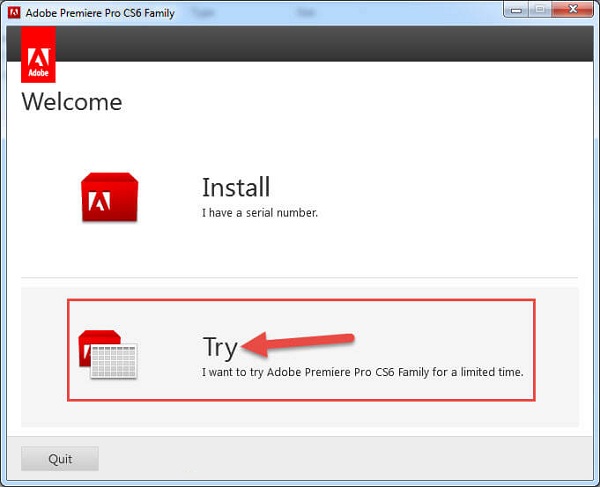
  5. Chọn Try để tiếp tục cài đặt. (Tại đây bạn phải ngắt kết nối internet nhé. Nếu bạn quên hãy làm lại từ đầu nhé.)
  6. Bạn tiến hành cài đặt phần mềm adobe premiere cs6 bình thường. Chờ đợi quá trình cài hoàn tất thì bạn chọn Close để kết thúc install adobe premiere cs6

Active Premiere CS6 Pro

Đối với kích hoạt key bản quyền adobe premiere cs6 khá đơn giản. Bạn chỉ cần làm như sau:

  1. Copy file “amtlib.dll” (trong thư mục Active Premiere CS6). Bạn copy file trong thư mục Adobe Premiere CS6 32bit hoặc Adobe Premiere Pro CS6 64bit tương ứng với hệ điều hành máy tính của bạn nhé.
  2. Paste và chép đè vào thư mục cài đặt của phần mềm premiere cs6 theo đường dẫn:
    • Đối với Premiere Pro cs6 32bit: C:\Program Files (x86)\Adobe\Adobe Premiere Pro CS6
    • Đối với Premiere CS6 64bit: C:\Program Files\Adobe\Adobe Premiere Pro CS6

Lời kết

Với việc cài đặt và kích hoạt bản quyền phần mềm adobe premiere cs6 đơn giản thì bạn có thể sở hữu cho mình phần mềm dựng phim adobe premiere cs6 chuyên nghiệp rồi nhé.

Chúc các bạn thành công! Cảm ơn các bạn đã theo dõi bài viết

Nguồn bài viết: Download Adobe Premiere CS6 Portable / Setup Google Drive + Fshare


source https://softbuzz.net/adobe-premiere-cs6/

Tải phần mềm photoshop CS6 Portable + thuốc mới nhất 2020

Phần mềm Photoshop CS6 miễn phí là phần mềm chỉnh sửa ảnh chuyên nghiệp và được sử dụng phổ biến nhất hiện nay. Bạn đang tìm kiếm link tải phần mềm photoshop cs6 miễn phí google drive hay fshare. Hãy theo dõi bài viết dưới đây của Softbuzz để có thể sở hữu link tải phần mềm phôtoshop cs6 nhanh chóng nhất nhé.

Photoshop CS6 là gì?

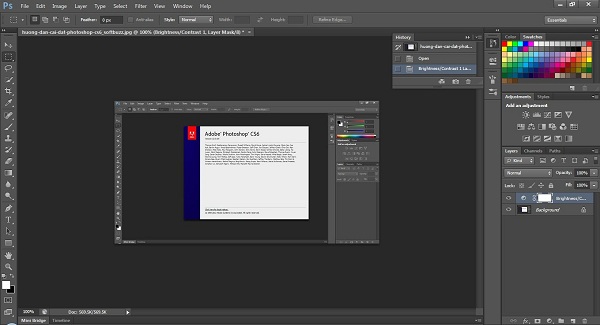
Photoshop CS6 full là phần mềm chỉnh sửa ảnh chuyên nghiệp mà hãng Adobe System dành cho những bạn ưa thích chỉnh sửa ảnh hay được dùng trong công việc quảng cáo, in ấn….

Adobe Photoshop CS6 cung cấp cho người dùng nhiều công cụ chỉnh sửa hình ảnh mạnh mẽ, linh hoạt giúp cho bạn có nhiều công cụ để sáng tạo, chỉnh sửa những bức ảnh đẹp mắt theo ý bạn.

Tuy ngày nay, Adobe đã cho ra mắt những phiên bản Photoshop CC mạnh mẽ và cải tiến nhiều tính năng nhưng phần mềm Photoshop CS6 vẫn là công cụ chỉnh sửa hình ảnh chuyên dụng được nhiều bạn ưa thích.

Đặc biệt, Photoshop CS6 Photoshop CS6 32bit và 64bit, nên bạn thoải mái tải phần mềm pts cs6 trên hầu hết tất cả cấu hình máy tính hiện nay.

Tuy nhiên phần mềm Photoshop CS6 miễn phí full là phần mềm có tính phí. Chính vì vậy để có thể sử dụng Photoshop CS6 full chức năng các bạn thường sử dụng key Photoshop CS6 trên mạng hoặc sử dụng Serial Number Photoshop CS6 nhưng chúng khá mất thời gian và thường không được thời gian dài.

Vì vậy hôm nay Softbuzz sẽ chia sẻ đến bạn cách cài đặt Photoshop cs6 full đơn giản, nhanh chóng nhất. Hãy cùng theo dõi tiếp bài viết nhé!

Tải phần mềm Photoshop CS6 full mới nhất

Adobe Photoshop CS6 full có dung lượng khá nặng nên để tăng tốc độ download phần mềm bạn nên sử dụng IDM full – phần mềm hỗ trợ download tốt nhất hiện nay.

Download Photoshop CS6 miễn phí

Tải Photoshop CS6 Google Drive | Fshare | Mshare

Download Photoshop CS6 Portable

Tải Photoshop CS6 Portable Google Drive | Fshare | Mshare

Download file Active Photoshop CS6 32 bit / 64 bit

File Active Photoshop CS6 Google Drive | Fshare | Mshare

Hướng dẫn cài đặt Photoshop CS6 full

Cài Photoshop CS6 Portable

Phiên bản Photoshop CS6 Portable là phiên bản Photoshop CS6 không cần cài đặt nên khá thuận tiện cho nhiều người trong việc sử dụng Photoshop CS6. Để có thể sử dụng Photoshop CS6 Portable các bạn làm như sau:

  1. Tải Photoshop CS6 Portable tại link softbuzz cung cấp.
  2. Giải nén bằng phần mềm giải nén sau khi download photoshop cs6 portable hoàn tất.
  3. Chạy file ” PhotoshopCS6Portable.exe ” để có thể sử dụng Photoshop CS6.

Cài đặt Photoshop CS6

  1. Tải phần mềm photoshop cs6 về máy tính.
  2. Giải nén file sau khi download.
  3. Tắt kết nối Internet trước khi cài photoshop cs6.
  4. Chạy file ” Setup.exe ” để bắt đầu cài photoshop cs6.
  5. Trong quá trình cài Photoshop CS6 full, bạn chọn ” try ” => Chọn ” Accept “.
  6. Bạn có thể lựa chọn cài Photoshop CS6 32bit hoặc cài Photoshop CS6 64bit hoặc có thể cài cả 2 phiên bản nếu bạn muốn => rồi chọn ” Install ” để cài đặt Photoshop CS6.
  7. Chờ đợi quá trình cài đặt Photoshop CS6 hoàn tất. Và khoản sử dụng Photoshop CS6 nhé.

Active Photoshop CS6

Để sử dụng Photoshop CS6 miễn phí mà không cần mua bản quyền Photoshop CS6 chúng ta làm như sau:

Lưu ý: Nếu bạn chưa có file active Photoshop CS6 bạn có thể download file active riêng ở trên nhé. Còn nếu bạn tải photoshop cs6 miễn phí mà SOFTBUZZ cung cấp thì mình đã tích hợp sẵn trong bộ cài.

  1. Copy file ” amtlib.dll ” trong thư mục ” FIX\32-bit ” hoặc ” FIX\64-bit ” tùy vào phần mềm photoshop CS6 mà bạn đang cài đặt.
  2. Paste và chép đè file vừa copy vào thư mục cài đặt theo đường dẫn:
    • Photoshop CS6 32bit : C:\Program Files (x86)\Adobe\Adobe Photoshop CS6.
    • Photoshop CS6 64bit: C:\Program Files\Adobe\Adobe Photoshop CS6 (64 Bit)

Lời kết

Vậy là SOFTBUZZ.NET đã chia sẻ đến bạn link tải cs6 miễn phí và hướng dẫn cách cài đặt và active Photoshop CS6. Chúc bạn thành công và có được những bức ảnh chính sửa tuyệt vời!

Cảm ơn các bạn đã theo dõi bài viết!

Mọi thắc mắc hay khó khăn trong quá trình cài đặt Photoshop CS6 bạn vui lòng để lại COMMENT bên dưới bài viết nhé!

Nguồn bài viết: Tải phần mềm photoshop CS6 Portable + thuốc mới nhất 2020


source https://softbuzz.net/photoshop-cs6-full/

Thứ Sáu, 15 tháng 5, 2020

Schema là gì ? Tác dụng của Schema có thực sự tốt không ?

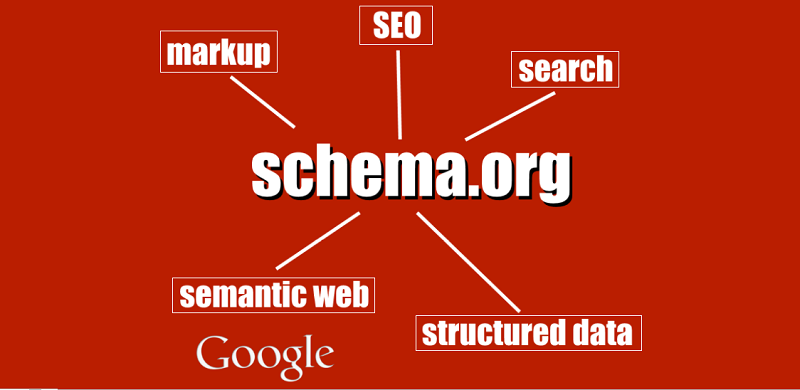
Nhiều anh em đã biết tới schema nhưng chưa có cái nhìn tổng quan về schema và những điều cần biết về nó. Vậy hôm nay mình sẽ chia sẽ tới anh em cộng đồng những kiến thức về Schema là gì hay tác dụng của schema trong seo mà mình biết nhé.

Bài viết này là chia sẽ tiếp 1 modun trong gói dịch vụ Entity V2 Enterprise của mình đang làm cho anh em sau bài cài đặt IFTTT. Cũng rút ruột bóc tách ra để giúp anh em có cái nhìn và thêm được phần nào kiến thức khi sử dụng dữ liệu cấu trúc Schema

Schema là gì?

Theo hiểu biết của cá nhân, Schema là 1 loại dữ liệu cấu trúc dạng code HTML để gắn vào website với nhiều mục đích khác nhau: Như khai báo cấu trúc website, định nghĩa website, khai báo chủ đề web và nhiều thứ khác.

Schema được biết đến như là định nghĩa cho các thẻ microdata giúp con bọ của Goolge hiểu rõ cấu trúc URL hay toàn bộ website đó như thế nào.

Để biết thêm về schema và tìm hiểu sâu về nó thì anh em nên xem thêm tại: https://schema.org/ .

Các loại Schema cho website

Trên thực tế có rất nhiều loại Schema, nhưng bài viết này tập trung khai thác và giải thích rõ cho anh em về các loại schema phổ thông hay được sử dụng. Đó chính là

  • Schema Orgnaization: Khai báo dạng tổ chức, loại chung nhất mà ở Việt Nam hay dùng
  • Schema Local Business: Bao gồm rất nhiều loại schema con chính xác với từng chủ đề. Loại này chỉ có ai hiểu biết nhiều mới sử dụng. Khai đúng loại này sẽ giúp website tăng trưởng mạnh( Đã thành công vs nhiều case của cá nhân)
  • Schema Breadcrumb: Là 1 loại schema giúp rút ngắn hiển thị URL bài viết, danh mục, chuyên mục hay sản phẩm. Loại schema này rất được google ưu tiên. Vì nó giúp làm ngắn URL khi hiển thị trên google seach mà không phân tầng hiển thị URL dài xấu xí.
  • Schema Product: Là loại schema giúp định nghĩa cho các sản phẩm kinh doanh.
  • Schema Article, Blog Posting, New Article: Là schema dành cho bài viết ( Post), hoặc trang ( page). Loại này giúp định nghĩa đâu là bài viết, đâu là trang. Rất tốt
  • Schema CreativeWorkSeries : Đây là dạng Schema hiển thị đánh giá( vote) cho URL giúp tăng tỷ lệ click ( CTR) cho url đó. Loại này tốt nhưng mà ae spam hơi nát. Nên nói thế thôi chứ ae tự nghiên cứu thêm
  • Schema Person: 1 schema cực kỳ quan trọng để nói với Google rằng ai là chủ website hoặc tác giả bài viết trên website là ai. Đặc biệt lĩnh vực sức khỏe rất cần loại schema này. Các lĩnh vực khác thì cũng cần. Mình đã dùng và thấy hiệu quả cao. Schema này phải kết hợp với gói Social Entity V2 Author bên mình thì mới có tác dụng. Ae chưa làm thì cũng có thể Oder tại: https://softbuzz.net/dich-vu-seo-entity/
  • Schema FAQ: Là dạng Schema hỏi đáp trả lời. Dùng thì cũng đẹp, phù hợp với các site dạng hỏi đáp hay câu hỏi và trả lời. Ae cũng ko nên lạm dụng nhiều vì có thể bị phạt
  • Schema Event: Loại này thể hiện các sự kiện ngày giờ, hiển thị dọc các cột ngày giờ và công việc trên website. Ở Việt Nam thì có 1 số dụng. Nhưng mình khuyên ko nên lạm dụng nó. Mình ko dùng thằng này
  • Các loại schema khác anh em tự nghiên cứu thêm nhé. Mình xài tầm đó thôi

Tác dụng của Schema trong SEO như thế nào ?

Nhiều anh em hỏi schema có quan trọng không? Mình thấy schema cực kỳ quan trọng, làm càng lâu, kinh nghiệm càng nhiều và việc tiến hành đo lường đã cho ra hiệu quả của Schema.

Lần test thứ 1: Chính là trên website này, 4-6 tháng rồi ko làm gì. Khi site đang có dấu hiệu tụt và đi ngang, mình test phương pháp chèn Schema, sau 1 time ngắn 3-10 ngày. Site phục hồi và tăng trưởng mạnh trở lại

Lần test thứ 2: Site máy tính bỏ 1 năm ko xài, Social lởm khởm. Đem test schema Computer Store( là 1 dạng của Schema Local Business) thì site cũng tăng phọt trở lại. Do sau cứ vứt thế ko làm gì nên đang đi ngang rồi.

Qua 2 lần test thành công sức mạnh của Schema( Đã loại trừ hết các yếu tố khác do để site ko làm gì trong time dài), mình nhận thấy schema rất tốt và mạnh cho website. Nhưng tốt và mạnh hay không phụ thuộc vào việc bạn khai báo như thế nào, đúng hay không nữa. Chứ thực tế khi làm dịch vụ, mình đã audit và xem hàng trăm website. Khi đấy thấy toàn khai báo schema lỗi mà ko biết, khai sai mà ko hay, khai lộn xộn( mình hay nói là làm như lợn nít) nên ko thấy rõ hiệu quả tý gì.

Các công cụ tạo Schema hiện nay

Hiện nay có nhiều công cụ tạo Schema mà anh em dùng khá nhiều. Hầu hết SEOER thì ko biết code, code thì ít biết seo. Người biết cả seo và code số lượng hạn chế. Vì vậy anh em chủ yếu xài Plugin.

1. Schema Pro

Anh em ko biết code và chưa có sự hiểu biết thì xài thằng này nhiều. Mình thì ko biết dòng code nào nhưng lại chưa xài thằng này 1 lần nào. Mình khá gét dùng Plugin, trừ khi ko còn phương án nào add code mình mới sử dụng Plugin.

Thằng Schema Pro này theo được biết và có thấy demo khi làm dịch vụ cho 1 số anh em thì thấy nó khá tiện khi có nhiều loại schema con. Anh em muốn trải nghiệm thì mua nó mà test nhé. Giá 55$ thì phải.

2. Rank math

Nói đến Rank math thì phê không phải bàn, 9.9 điểm mình vote cho plugin này. Nó giúp thay thế tầm 5-10 Plugin khác hiện nay về các chức năng tùy biến. Độ mạnh của Plugin này trong việc tạo schema chính là tạo ra 3 tầng Schema từ Home > Danh mục/Chuyên mục > Post/Page. Schema dành cho toàn home thì rất mạnh với nhiều chủ đề trong mục Local Business. Ae ko biết code thì xài thoải mái, nó hỗ trợ hoàn toàn các tính năng khai báo chủ đề, vị trí địa chỉ, geo tag, social kết nối….

Nếu ai chưa biết xài rankmath thì nên xem thêm : Cách cài đặt Rankmath

Tuy nhiên với bản thân cá nhân, mình dùng nó để khai báo tầng Danh mục/ Chuyên mục vs Post/Page thôi, Ko dùng để khai full home vì mình xài Code add và themes

Lưu ý: Rank math xung vs Schema Pro nên mình ko bao giờ xài schema pro mà chỉ dùng Rankmath. Ae có thể chon 1 trong 2 thằng này khi sử dụng

3. Yoast SEO

Yoast là 1 công cụ SEO quen thuộc và phổ thông với anh em, nó cũ và đã già nua nhưng nhiều anh em vẫn ko chịu cải tiến qua Rank math thì tùy chứ biết làm sao :V . Phần schema mà yoast tạo ra chỉ có 2 tầng và rất chung chung thiếu chuyên nghiệp, ko như Rankmath. Yoast tạo ra cái Schema Orgnaization cho full home và Breadcrumb thôi

4. Tạo schema bằng Schema Markup Generator

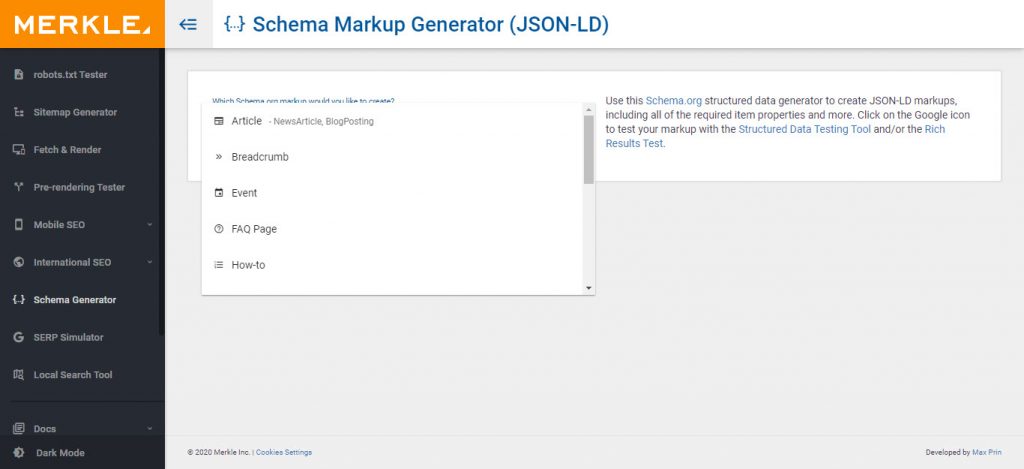
Đây là công cụ tạo nhiều loại schema cho anh em mà thích tạo ra các dòng code schema đơn giản để thêm vào themes. Truy cập https://technicalseo.com/tools/schema-markup-generator/ rồi chọn loại schema mà mình thích và tạo bình thường.

Ở phần schema này nó chỉ tạo các trường đơn giản và phổ thông, còn muốn tạo sâu hơn và nhiều hơn thì cần hiểu biết thêm 1 tý về các trường nữa nhé.

5. Dùng code add vào Header của Themes

Mình ko thích sử dụng nhiều Plugin nên code là tiện và dễ control( điều khiển). Ai biết chút chỉnh sửa thì dễ thao tác. Code này sẵn có được chia sẽ trên mạng nhiều. Đặc biệt là từ GTV có share. Trước mình cũng sử dụng của GTV nhưng sau lại cải tiến theo của mình và ko theo bất kỳ ai nữa.

Phương pháp chèn code này tùy biến theo sở thích của mình và hiểu rõ trường nào trong schema có tác dụng gì, giúp định nghĩa chủ đề website tốt hơn. Trong gói dịch vụ mình đang sử dụng có sử dụng Schema là chất trung gian kết nối giữa bộ social + Map và website. Tạo chúng thành 1 thể thống nhất siêu mạnh.

Cách cài đặt Schema vào website đơn giản

Dành cho anh em biết Code

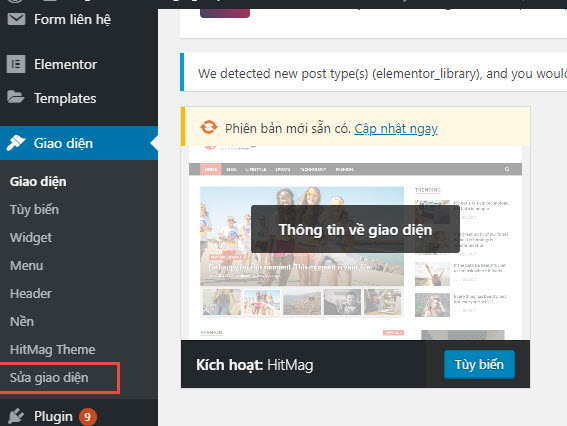
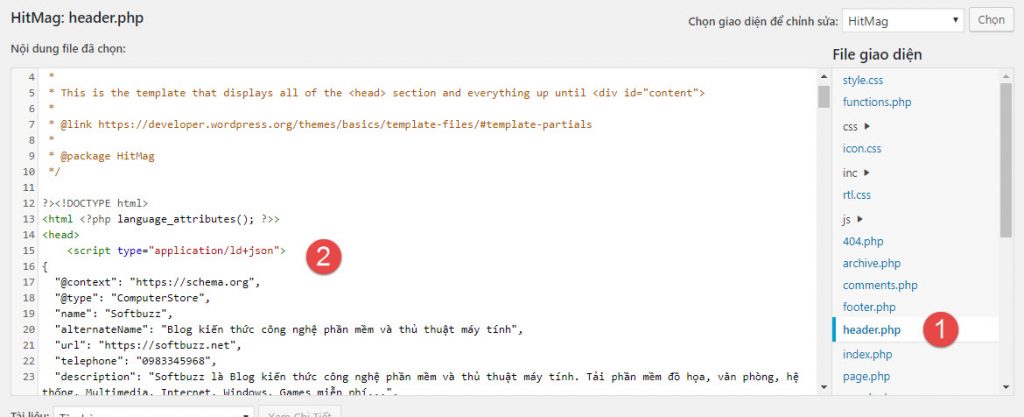
Biết code thì vào mục giao diện, sửa giao diện rồi dán code schema đã tạo vào sau thẻ <head> và trước thẻ </head>. Một số themes bị khóa mục sửa giao diện thì anh em truy cập hosting hoặc VPS rồi vào WPcontent/themes/chọn đúng tên themes/ Header.php và edit là được

Chèn vào như hình bên dưới

Dành cho anh em ko biết Code

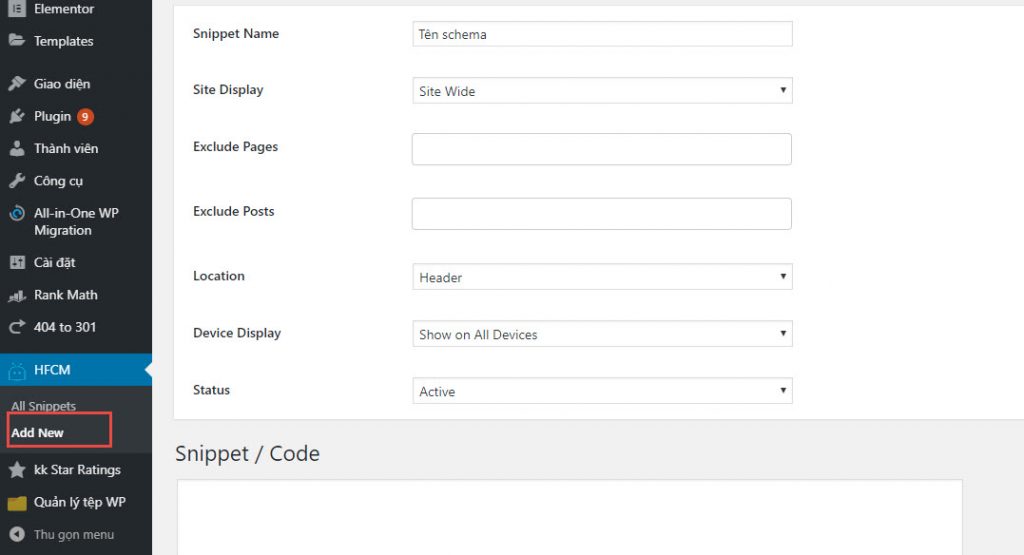
Ko biết code mà muốn sử dụng các dạng schema tùy biến dạng code thì chúng ta có thể sử dụng Plugin Header Footer Code Manager . Mình hiện tại đang xài plugin này để add code cho 1 số bài viết đặc biệt

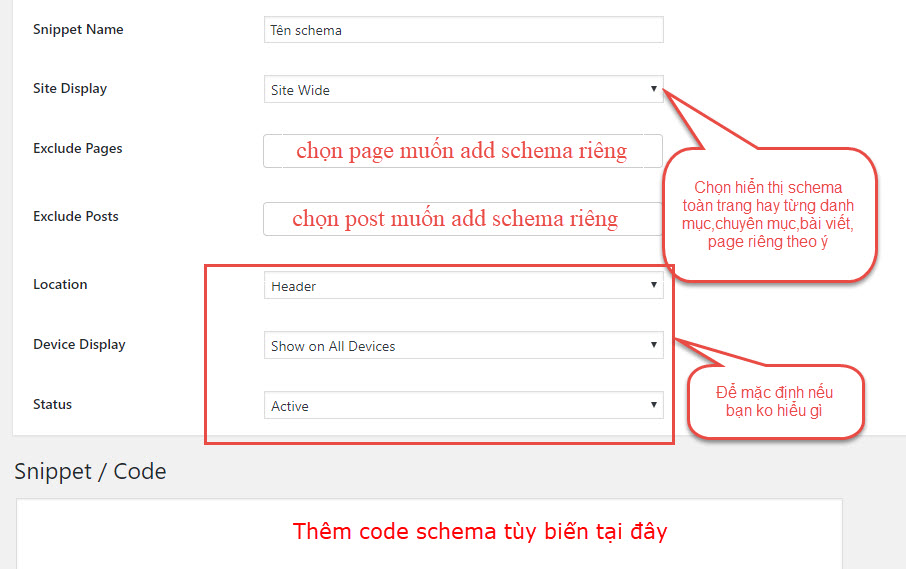
Cách thêm Schema vào bất cứ chỗ nào thích là mở Plugin Header Footer Code Manager( HFCM) lên và add new để thêm đoạn schema tùy thích.

Sau đó thêm như hình dưới đây

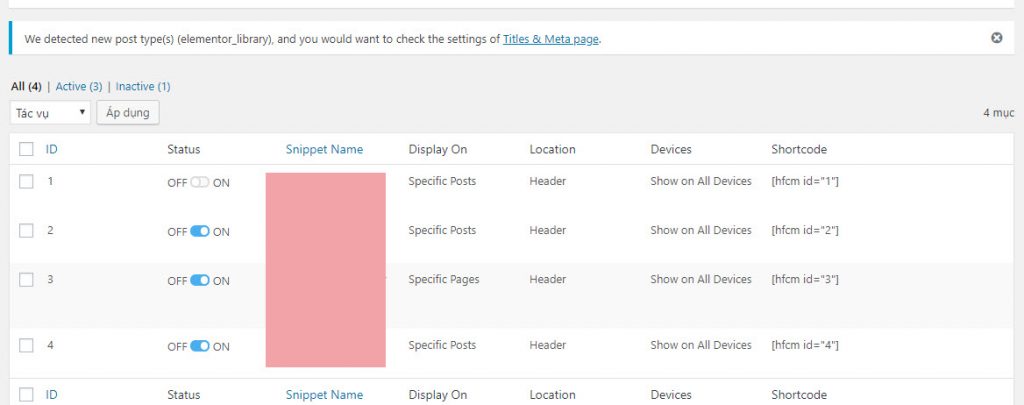
Đây là demo các schema mà mình đã thêm vào 1 số page và post riêng biệt

Cách kiểm tra Schema đúng hay sai

Tình trạng khi làm dịch vụ thấy gặp nhiều anh em làm schema theo ae trên mạng, sai toe toe. Chưa bàn về bề sâu mà chỉ nói về ngữ pháp, cấu trúc dữ liệu sai chính tả. Mà anh em vẫn chạy phà phà website. Điều này khiến website bị dính lỗi nghiêm trọng và có thể tụt. Vậy làm sao để kiểm tra xem đoạn dữ liệu cấu trúc schema mà anh em chèn là đúng hay sai ?

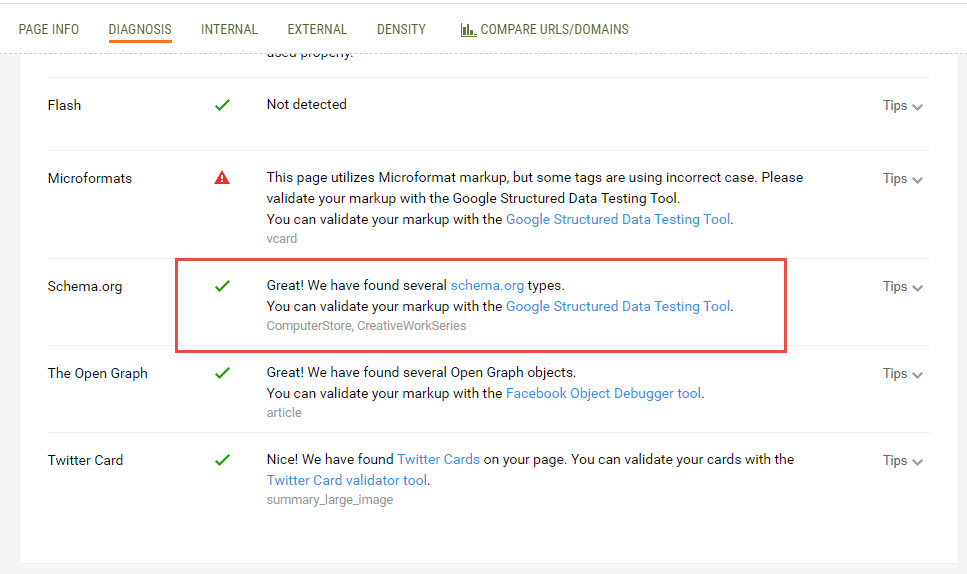
Cách 1: Cài đặt add on Seoquake for chrome, chọn thẻ DIAGNOSIS và kéo xuống bên dưới như hình sẽ thấy schema dạng Local Business( doanh nghiệp địa phương). Sau đó click vào dòng Google Structured Data Testing Tool để xem tất cả loại schema có trên web. Nếu bấm vào mà hiện cảnh báo hoặc lỗi là Schema đang gặp vấn đề, cần sửa gấp.

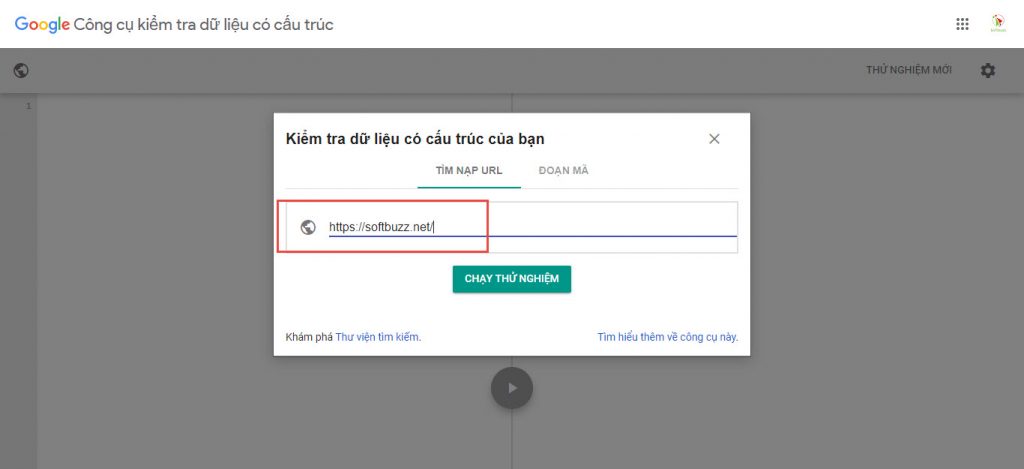
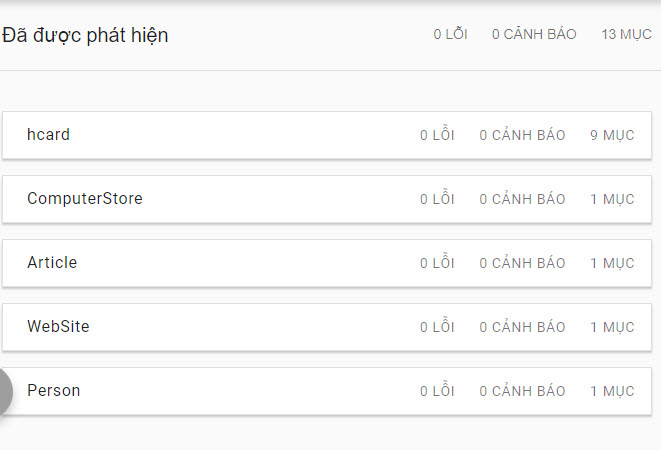
Cách 2: Truy cập thẳng https://search.google.com/structured-data/testing-tool/ và nhập tên domain vào rồi nhấn Chạy thử nghiệm

Nếu ra ko có lỗi như thế này là đúng

Như vậy bài hướng dẫn đã kết thúc tại đây. Gần như share hết 2/3 kỹ thuật trong bộ Entity V2 Enterprise mà mình đang làm dịch vụ. Chắc ko có ai rãnh và dại khờ như mình :v

Nếu ae ko có time làm và muốn 1 quy trình chuẩn mực từ a đến z tạo hiệu quả entity cao nhất cho site thì có thể oder gói dịch vụ bên em để trải nghiệm: Dịch vụ seo Entity. Cảm ơn anh em theo dõi

Nguồn bài viết: Schema là gì ? Tác dụng của Schema có thực sự tốt không ?


source https://softbuzz.net/schema/

Thứ Tư, 13 tháng 5, 2020

Hướng dẫn cài đặt và cấu hình IFTTT không cần Plugin

Xin chào anh em, hôm nay mình sẽ chia sẽ cùng anh em cách cài đặt IFTTT và cấu hình nó mà không cần đến bất kỳ Plugin nào khác. Nó sẽ giúp những anh em nào thích IFTTT mà cảm giác khó trong việc setup nó như thế nào.

Mặc dù đây là 1 modun trong dịch vụ mà mình đang làm Entity V2 Enterprise nhưng cũng hướng xác định sẽ public cho ae dần dần.

IFTTT là gì ?

IFTTT là từ viết tắt của If This Then That. Đây là 1 trang website trung gian( hay còn gọi là bên thứ 3) giúp tự động hóa 1 số thao tác nào đó nhằm giảm thiểu thời gian cho người sử dụng.

Ứng dụng trong việc SEO website đó là việc chia sẽ các bài viết từ website khi có bài mới hay cập nhật bài viết mới lên các mạng xã hội nhất định nào đó.

Các ứng dụng khác dành cho Youtube và các việc khác mình sẽ không bàn trong bài viết này. Anh em có thời gian thì tìm hiểu thêm nhé.

Nguồn gốc biết đến IFTTT

Biết đến IFTTT là nhờ những video chia sẽ của Vincent Đỗ – Đỗ Anh Việt từ hồi 2017. Hồi đó nghịch dại thôi chứ ko seo sủng gì nhiều. Thấy cu Việt chia sẽ mấy cái hay hay thì xem để ứng dụng seo con website laptop mà hồi đó mình đang kinh doanh.

Xem nhiều video hồi đó và khá thích với việc kết nối IFTTT tự động chia sẽ lên các mạng xã hội. Anh em nào chưa xem thì có thể xem thêm để hiểu nguồn gốc IFTTT ở Việt Nam như thế nào. Còn mình xem 1 lần rồi thì ứng dụng vài lần và sau tự làm cách của mình nên ko xem lại.

Sau đó bỏ ko động chạm SEO sủng gì hơn 2 năm gì đấy. Mới đây mình mới trở lại từ 2019 thôi. Nhưng ứng dụng việc thiết lập IFTTT mà cần kết nối Plugin rồi config ( cấu hình ) thì mình thấy phức tạp. Thế là nghĩ thử test 1 phương án xem nó có được không và nhanh hơn không. Thế là sinh ra cái phương pháp mà mình sẽ viết giới thiệu dưới đây về việc cấu hình IFTTT không sử dụng Plugin hay nhớ các bảng công thức IFTTT cho đau đầu

Các mạng xã hội kết nối với IFTTT

Có khá nhiều mạng xã hội được IFTTT kết nối và làm trung gian với website. Cụ thể mình sẽ liệt kê 1 số cái chính như dưới đây

  1. Facebook
  2. Twitter
  3. Pinterest ( Con này trước không có, mới được thêm vào IFTTT sau này)
  4. Trello
  5. Tumbr
  6. Blogger
  7. Instalpaper
  8. Webbly
  9. WordPress
  10. Pocket
  11. Bit.ly
  12. Diigo
  13. Google Drive
  14. Dropbox
  15. Evernote
  16. Reddit
  17. …..

Còn rất nhiều mạng xã hội khác. Tuy nhiên khi cấu hình mình sẽ chọn ra những con chính để làm IFTTT thôi chứ ko đi tất cả.

Lưu ý: Không cấu hình IFTTT cho con Reddit, vì cấu hình IFTTT xong nó đi vài link sẽ die tài khoản( Đây là kinh nghiệm)

Có nên sử dụng IFTTT hay không ?

Về việc có nên sử dụng IFTTT hay không và hiệu quả nó thế nào là chủ đề gây tranh cãi của nhiều người và trong nhiều năm qua. Người thì nói có tác dụng nhiều, người thì bảo là IFTTT là spam. Cụ thể ra sao lại tùy thuộc vào cách tư duy và cách sử dụng của mỗi người.

Mình suy nghĩ rất thoáng, thế nào là 1 bài viết chất lượng. Theo mình 1 bài viết chất lượng là 1 bài viết mà khi người ta đọc thì sẽ cảm thấy có ích với họ, đọc đủ lâu( Onsite tốt). Đây là về chất lượng bài content. Bên cạnh đó, suy nghĩ 1 tý, nếu bài viết chất lượng thì có phải người ta sẽ đi chia sẽ bài viết đó cho mọi người khác hay ko, đơn giản là share facebook chẳng hạn. Có thể họ sẽ dẫn nguồn bài viết nếu là đăng lại trên các website hoặc blog. Dành 1 phút cho suy nghĩ điều đó đúng hay ko đi nhé bạn.

Nghĩ lại ờ thấy Ok đúng nhỉ. Vậy IFTTT tốt hay xấu nhỉ, nó là việc chia sẽ bài viết lên các social tức là sẽ có 2 tác dụng.

  1. Đầu tiên là tự động chia sẽ bài viết lên social giúp tương tác social tốt hơn, có 1 con robot nó tự động chia sẽ bài như kiểu có người chăm sóc, giúp social tăng độ nhận diện hơn
  2. Nếu social được index các bài post share hay các url thì tăng 1 lượng backlink về URL cần seo hay website. Cũng thấy tốt nhỉ

Đấy là nói về phần tác dụng nếu config IFTTT đúng cách. Còn ngược lại nếu ko config đúng cách sẽ như thế nào. Do mọi người ko hiểu lắm nên sợ spam, kaka. Nếu ko config đúng cách thì như kiểu bê nguyên 1 bài đi viral thì nghi hoặc là spam. Có thể đúng hoặc ko đúng ở đây. Nhưng tóm lại nếu ko config đúng cách thì ko tốt bằng việc làm đúng cách là cấu hình IFTTT sao khi share bài nó ghi chữ nguồn bài viết : URL gốc. Tý mình sẽ nói sau về chỗ này. Đây là thuộc phạm trù tư duy của cá nhân mình.

Điều kiện cần để cài đặt IFTTT

Một website muốn cấu hình được IFTTT phải đảm bảo 3 yếu tố cơ bản sau

  1. Đầu tiên là phải có hệ thống social đã lập sẵn chuẩn chỉnh, chưa có thì tự lập đi hoặc thuê dịch vụ Entity của mình để mình làm cho đẹp mà chuẩn
  2. Trang website phải có trang feed, cụ thể hơn là URL Feed. Ví dụ xem mẫu tại đây: https://ift.tt/3fHjntX . Mặc định wordpress đã có sẵn, các trang tự code thì báo code nó làm cho
  3. Một tài khoản gmail bất kỳ, gmail đã lập hệ thống social cho nhanh đỡ phải phức tạp và lèo nhèo

Như thế đủ rồi, không cần cài Plugin cho đau đầu mà nặng cả website. Thấy nhiều ae xài wordpress làm mấy chục cái plugin thấy ngán. Khuyên nên dùng Rankmath thay Yoast seo để giảm thiểu đc tầm 5-10 cái plugin khác. Chưa biết cấu hình rankmath thì xem thêm bài Cách cài đặt Rankmath

Cách cấu hình IFTTT không cần Plugin hay code

Khi đã có sẵn 3 yếu tố bên trên thì quất thôi nào. Đi vào cấu hình IFTTT nhé.

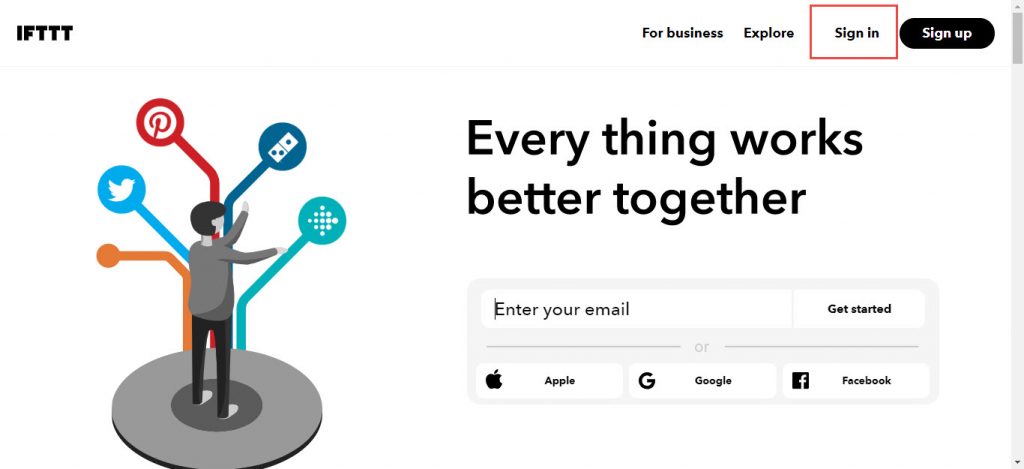
Bước 1: Truy cập IFTTT.com và chọn Sign In nhé. Bỏ qua Sign up

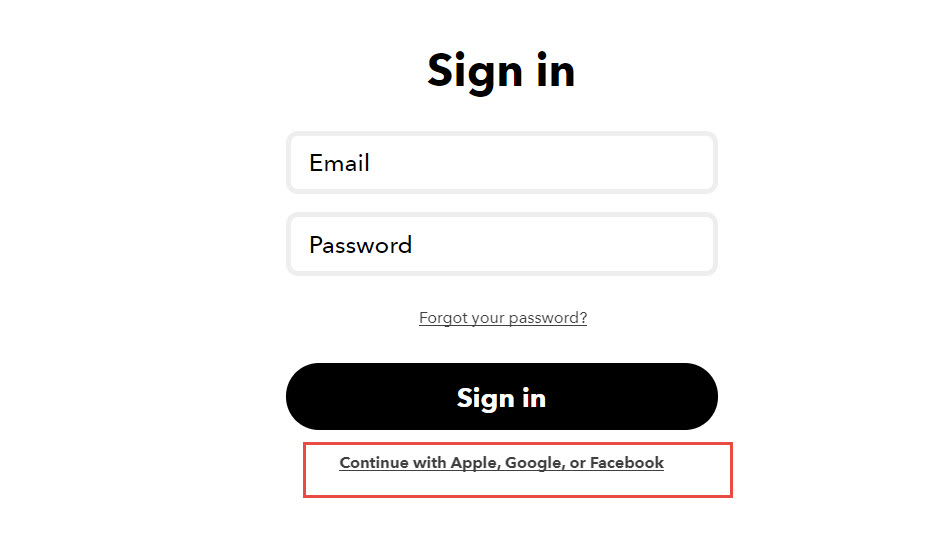
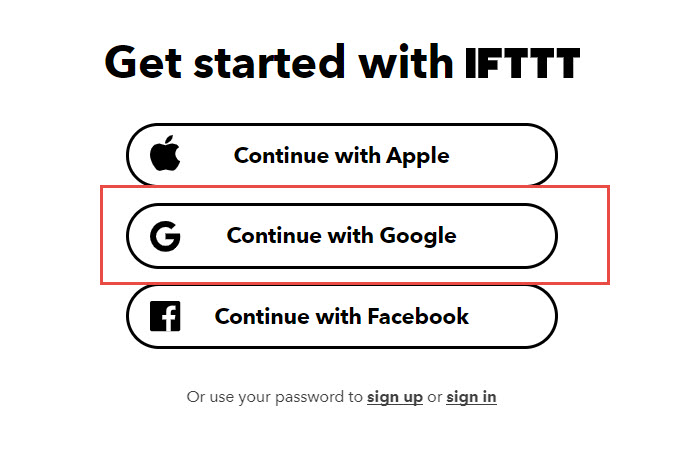
Bước 2: Nhấn Continue with Apple, Google, or Facebook

Bước 3: Tiếp tục continue with Google để đăng nhập vào IFTTT thông qua Google

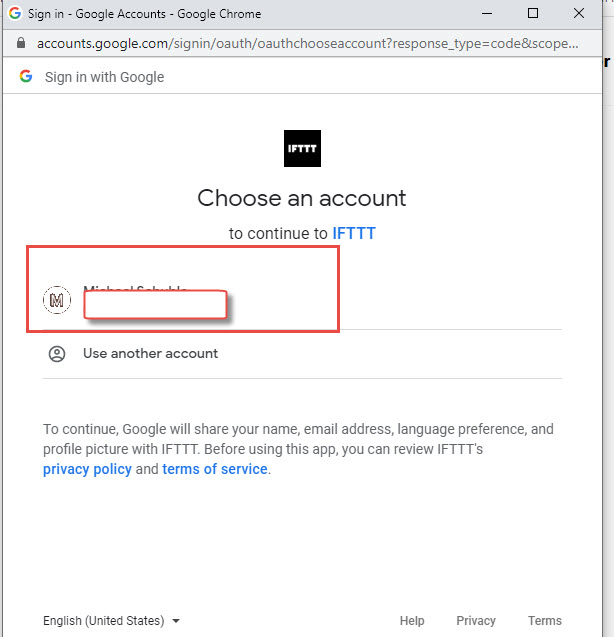
Bước 4: Chọn tài khoản gmail đang kết nối và Next thôi

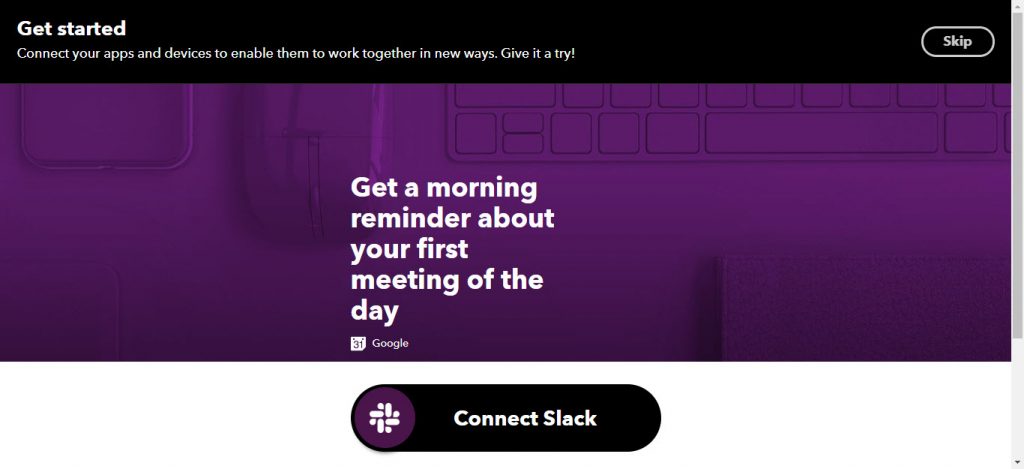
Bước 5: Tài khoản mới nó sẽ hiện cái Get Started dạng chào mừng. Bỏ qua ( Skip) nó đi

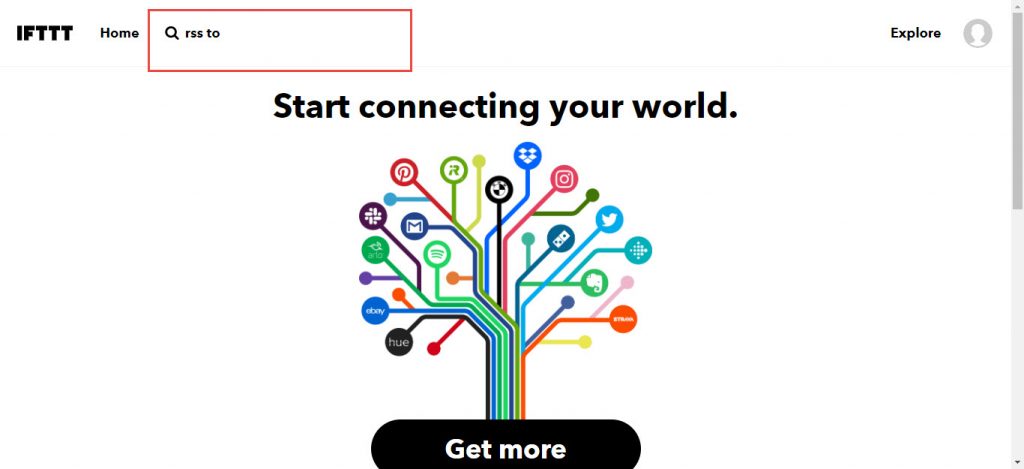
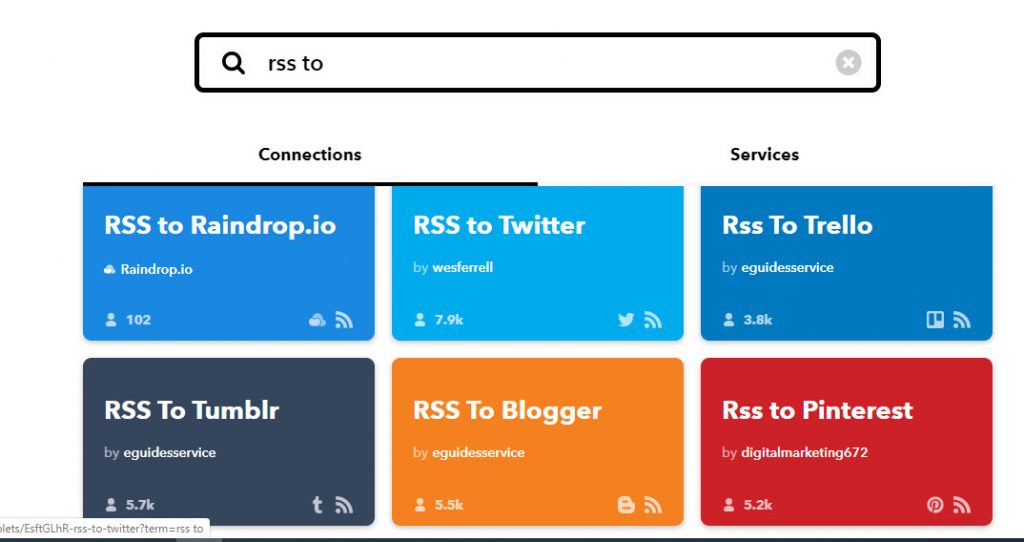
Bước 6: Từ khung Seach gõ RSS TO và nhấn Enter. Cái này là mục đích cho việc gõ tất cả các social có thể kết nối với website thông qua RSS( Feed).

Sau khi Enter xong cái RSS TO thì nó sẽ hiện 1 loạt các social vs linh tinh, kéo dài thì mỏi tay nhé các bạn, kéo tầm 5 hàng gì đấy sẽ thấy các social mà chúng ta sẽ config

Bước 7: Đến lúc mình chọn social nào mà mình sẽ làm IFTTT cho website rồi click vào. Theo kinh nghiệm thì đừng có click vào từng cái. Hãy đè CTRL rồi click cả loạt như thế hoặc bấm con lăn chuột rồi click cả bầy social cho tiện đỡ phải vòng đi vòng lại

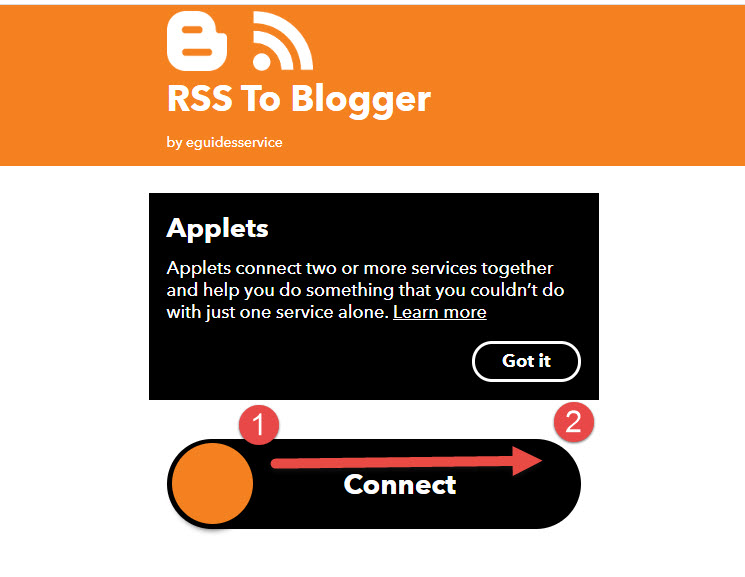
Ví dụ mình sẽ demo 1 cái nhé. Click vào RSS To Blogger và kéo thanh connect từ vị trí 1 sang vị trí 2 như hình bên dưới

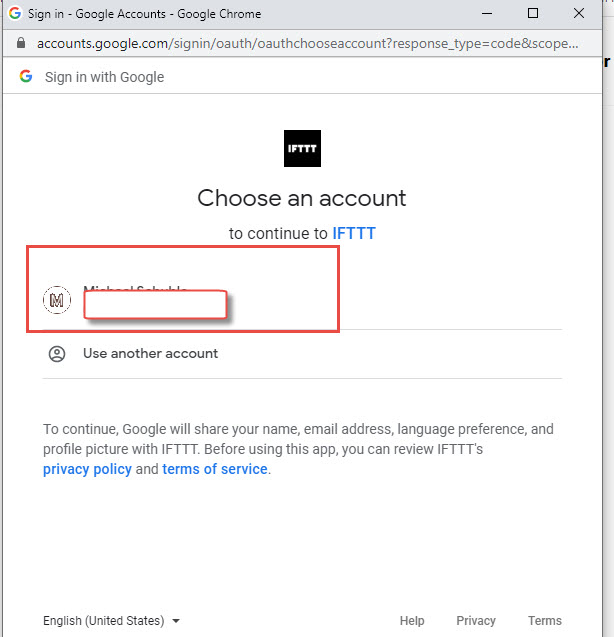
Khi kéo sang để kết nối với hệ thống social mà bạn đã lập thì tất cả các cái này đều cần đăng nhập vào social. Nếu là dạng Blog thì đăng nhập qua google, còn dạng Bookmark link như Twitter hay Trello hoặc Diigo thì đăng nhập Username hoặc gmail, và pass đăng nhập tài khoản ( Việc này các bạn phải có file quản lý thông tin social của mình nhé).

Ở đây đang demo Blogspot nên truy cập cần vào Google – nơi quản lý Blogger của bạn.

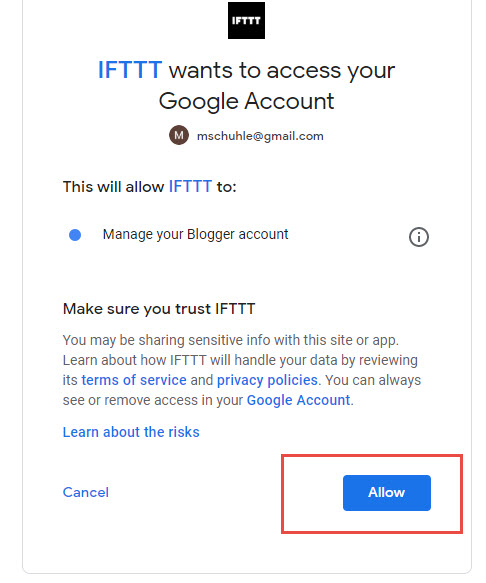
Bước 9: Cho phép IFTTT kết nối với hệ thống social, cụ thể ở demo này là Blog spot

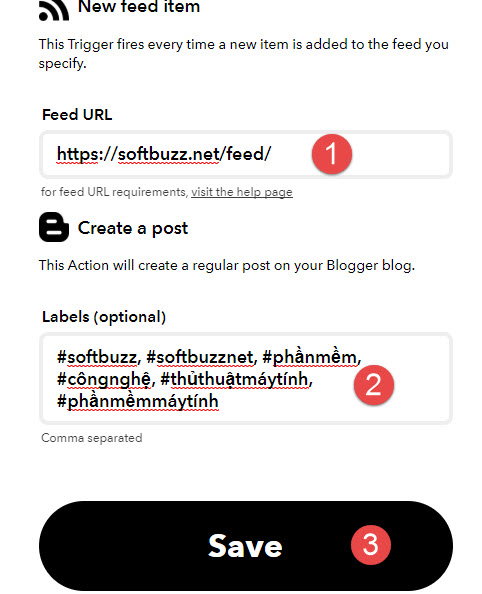
Bước 10: Sau khi cho phép hệ thống IFTTT kết nối với Trang quản lý social rồi thì sẽ cho ra giao diện cấu hình Feed cho IFTTT.

Ở đây các bạn chèn URL Feed vào ở mục Feed URL ( Dòng này là chung cho tất cả Social). Tiếp là Thẻ Tag hoặc Label ( Cái này là thẻ tag, giúp tăng độ nhận diện và gom từ khóa hoặc thương hiệu của bạn). Làm dịch vụ entity bên mình thì cũng tối ưu các cái này cho anh em. Sau khi điền đúng như ảnh rồi thì nhấn Save. Vậy là cấu hình xong IFTTT cho 1 con. Các con social khác tương tự nhé.

Đọc đến đây thấy ui chao sao nó dễ ẹc thế nhỉ =)). Đúng không anh em.

Bước 11: 10 bước trên là đã config xong cho thằng IFTTT ở trên trang IFTTT.COM. Còn muốn tối ưu nâng cao hơn để khi chia sẽ bài viết bằng IFTTT mà nó ghi nguồn bài viết thì fai xem bước này. Cái này là do mình nghĩ ra. Nếu ai sau này mà xàm xàm như đợt ăn cắp bài dịch vụ entity của mình rồi nói của họ là điều ko nên đâu nhé :v

Dành cho anh em xài Rankmath

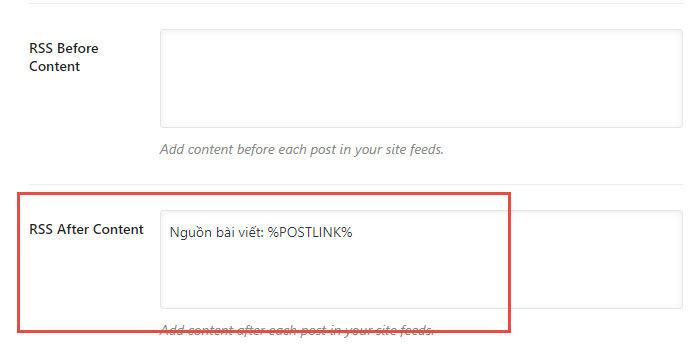
thì mở Rankmath lên, vào phần General Setting rồi chọn thẻ Others. Tiếp đến ở phần RSS After Content ghi như hình bên dưới. Mục đích ở đây là khi các bài viết auto share lên social nó sẽ được ghi Nguồn bài viết: URL chính. Điểm này giúp google nhận diện đâu là bài chính đâu là bài phụ, mặc dù có thể bài chính index sau social ( trường hợp hiếm), nhưng rõ ràng bài gốc là bài gốc, bài phụ sẽ ghi nguồn rõ ràng. Quá đẹp luôn

Dành cho anh em xài Yoast SEO

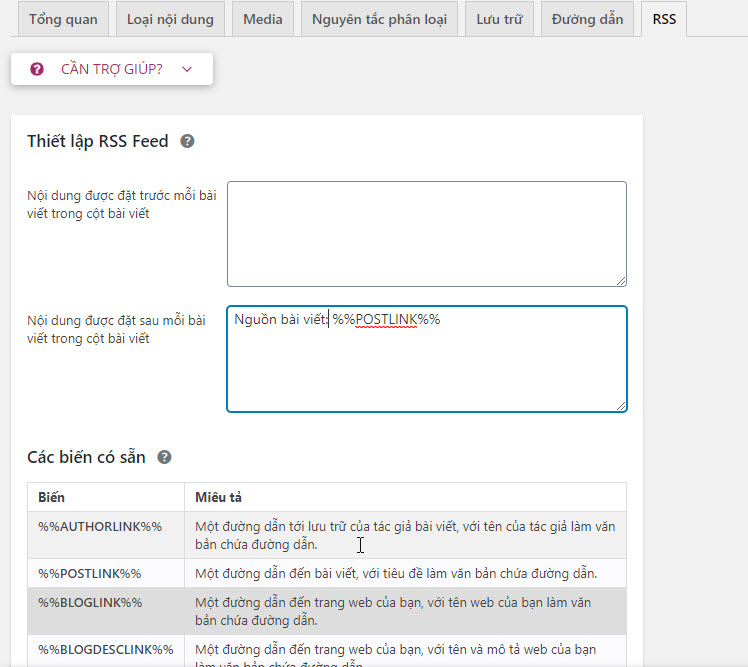
Tương tự như Rankmath, anh em vào phần RSS và điền như hình bên dưới. Thằng Yoast khác Rankmath ở chỗ là %%POSTLINK%% thay vì %POSTLINK%. Cái postlink này là URL bài post. Nếu để mặc định ở cả yoast seo và rankmath thì cũng được nhưng có thể chưa đẹp lắm

Các lỗi thường gặp khi cấu hình IFTTT

Một số anh em sẽ gặp các lỗi dưới đây và đều có cách xử lý hết nhé

  1. Không có page Feed/ RSS. Cách xử lý: Báo code hỗ trợ làm và thêm vào
  2. Có page Feed/RSS nhưng khi cấu hình báo lỗi đỏ Title. Nguyên nhân là do page thiếu thẻ title. Cách xử lý: Báo code hỗ trợ chỉnh sửa
  3. Đã kết nối IFTTT nhưng 1 số social ko autoshare. Nguyên nhân là do đã change page social ví dụ đổi pass blog hoặc đổi pass twitter, khiến mất kết nối. Cách xử lý, Reconnect lại là được

Còn cái gì chưa hiểu thì anh em comment và truy cập group này https://www.facebook.com/groups/hotroseoentity/ . Mình sẽ giải đáp hết cái gì mình biết về IFTTT nhé. Video clip hướng dẫn sẽ làm sau cho anh em.

Nếu thấy hữu ích, có thể share cho mọi người đọc. Nếu muốn copy, hãy tôn trọng tác giả và ghi rõ nguồn : By Phan Tài – Softbuzz

Nguồn bài viết: Hướng dẫn cài đặt và cấu hình IFTTT không cần Plugin


source https://softbuzz.net/ifttt/

Thứ Năm, 7 tháng 5, 2020

Hướng dẫn cài đặt và cấu hình Rank math - No1 SEO Plugin

Hướng dẫn cài đặt và cấu hình Rank math - No1 SEO Plugin: Hướng dẫn cài đặt và cấu hình Rank math chi tiết nhất mọi thời đại. Plugin Rankmath top 1 SEO Plugins, hãy xem chi tiết nó như thế nào cùng Softbuzz nhé