Bài đăng nổi bật

Download USB Safely Remove Full Crack 2022 Repack- Link Google Drive

USB.Safely.Remove.v6.4.2.1298 là một phần mềm được sử dụng như một công cụ xóa an toàn của Windows. Khi sử dụng phần mềm này sẽ tiết kiệm đư...

Thứ Sáu, 31 tháng 7, 2020

Cách tải Visual Studio 2017 iso Google Drive + Fshare

Đối với dân lập trình sẽ có rất nhiều công cụ cũng như phần mềm cần phải sử dụng. Trong đó phần mềm visual studio 2017 là một trong những cái tên không thể bỏ qua. Nếu bạn đang có ý định tìm hiểu về phần mềm này thì chắc chắn sau đây sẽ là những thông tin hữu ích cho mọi người tham khảo.

Phần mềm Microsoft Visual Studio 2017

Phần mềm Visual Studio 2017 .ISO RC Activate bản đầy đủ được biết đến là phần mềm cung cấp công cụ lập trình phát triển sản xuất và dịch vụ hữu ích. Với công cụ này mọi người có thể tiến hành thiết kế, xây dựng, gỡ lỗi và triển khai các ứng dụng trên nhiều hệ điều hành khác nhau ở cả điện thoại và máy tính. Cụ thể như hệ điều hành Android, iOS hay Windows và đặc biệt nhất là web.
Cách tải Visual Studio 2017 iso Google Drive + Fshare

Hiện nay, MS Visual Studio 2017 Keygen chính là công cụ đa phương tiện quan trọng nhất. Mọi người sẽ tiến hành xây dựng các dự án có chứa chương trình phần mềm cũng như ứng dụng qua công cụ này.

Còn Microsoft Visual Studio 2017 Product Key sẽ tiếp tục phát triển các chức năng tiếp theo. Nó dựa trên Once, SharePoint Webmaster tools, Silverlight development kits của Microsoft Foundation về hướng dẫn C để hoạt động. Ưu điểm tuyệt vời của phần mềm chính là cho phép kết nối cùng với dự án để tạo sự thống nhất khi làm việc. Nhờ đó mà nó sự tiện lợi cho tất cả mọi người.

Tính năng mới của Microsoft Visual Studio 2017

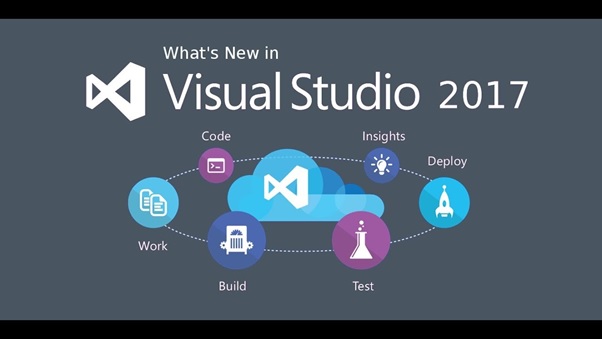
Phần mềm lập trình Visual Studio 2017 có rất nhiều tính năng mới so với phần mềm Visual Studio bản 2015. Trong đó phải kể đến 5 tính năng là Live Unit Testing, Code Style Configuration, .NET Core Migration Tooling for project.json/XPROJ, Bower & npm Package Restore Settings và Refreshed JavaScript Editor.
Live Unit Testing

Đây là một trong những tính năng đột phá đối với những người không sử dụng một công cụ kiểm tra đồng thời tự động. Trong đó tính năng này thực hiện đánh giá mức độ bảo mật code dựa trên cơ sở mỗi dòng. Nó dựa trên các dấu hiệu trực quan trong text editors left margin. Và sự đột phá của tính năng này chính là loại bỏ sự cần thiết phải tự chạy các unit tests thích hợp từ cửa sổ Test Explorer.

Theo đó thì các dấu hiệu trực quan sẽ được thực hiện dưới dạng glyphs, tự động điều chỉnh như những thay đổi code. Có thể nói, tính năng Live Unit Testing chỉ dành riêng cho Enterprise của Visual Studio 2017 mà không thể tìm thấy ở bất cứ bản nào khác.

Code Style Configuration

Tính năng code Style configuration được biết đến với chức năng thực thi sự đồng nhất trong các style code. Trong đó cơ chế sử dụng là overrides cài đặt riêng code style. Thậm chí với tính năng này, những cài đặt tạo code style này có thể được thực thi trên các editors / IDE khác nhau.

Có thể nói đối với các dự án ASP.NET Core thì đây là một điều vô cùng hữu ích. Công cụ này được tiến hành thông qua việc tạo ra một file .editorconfig dựa trên INI.

.NET Core Migration Tooling for project.json/XPROJ

Tính năng .NET Core Migration Tooling for project.json/XPROJ của phần mềm Visual Studio 2017 là nhờ có công cụ .NET Core RTM. Tính năng này cho phép dịch chuyển từ các file project.json và * .xproj sang file * .csproj. việc này nhằm giúp cho các ứng dụng .NET Core cũ hơn đủ điều kiện đáp ứng các yêu cầu hệ thống dự án mới.

Bower & npm Package Restore Settings
Tính năng thứ tư của phần mềm Visual Studio 2017 chính là Bower & npm Package Restore Settings. Tính năng này ra đời nhằm khắc phục một lỗ hổng thiết kế khiến nhiều doanh nghiệp đau đầu. Đó chính là khi mọi người tiến hành sửa đổi bất cứ thứ gì trong file package.json của npm cần lưu file triggered thực hiện lệnh “npm install”. Và ngay cả khi sửa đổi bất cứ thứ gì trong file bower.json của Bower thì bạn cũng phải lưu file triggered thực hiện lệnh “bower install”.

Việc thực hiện nhiều thao tác khiến cho mọi người tốn nhiều thời gian cũng như hiệu năng làm việc. Nhưng với phần mềm Visual Studio 2017 thì vấn đề này đã được giải quyết. Bởi nó có những thiết lập hữu ích như Restore On Project, Restore On Save.

Refreshed JavaScript Editor

Tính năng mới tiếp theo của Visual 2017 so với Visual 2015 chính là Refreshed JavaScript Editor. Ở bản 2015 thiếu sự hỗ trợ đầy đủ cho các tính năng của ES6. Trong khi đó với bản 2017 đã bổ sung sự hỗ trợ cho đầy đủ các công nghệ.  Vì thế mà việc tìm kiếm mọi thứ một dễ dàng hơn bởi IDE hiểu được làm thế nào để mở một project dựa trên thư mục.

Người dùng sẽ không cần phải tốn thời gian và thao tác để thêm một file project hoặc solution. Điều này giúp cho mọi thứ trở nên phù hợp hơn với sự phát triển của SPA. Và Visual Studio 2017 cung cấp IntelliSense cho xuất ra có tên trong một báo cáo nhập ES6.

Cấu hình cài đặt

Để có thể tiến hành Tải Visual Studio 2017 mọi người cần lưu ý về cấu hình cài đặt. Trong đó yêu cầu đối với việc Download Visual Studio 2017 là:

  • Hệ điều hành Windows 7 SP1, Windows 8 hoặc Windows 10. Trong đó, bản 32-bit hay 64-bit đều được.
  • CPU cần là bộ vi xử lý đa lõi 2 GHz.
  • Yêu cầu về RAM là 1 GB
  • Ổ cứng cần phải để trống đến 20 GB.
  • Ngoài ra màn hình cũng yêu cầu độ phân giải phải từ 1024 x 768 trở lên thì phần mềm mới có thể chạy được.

Trên đây chỉ là cấu hình tối thiểu để mọi người tiến hành cài đặt vào cho phần mềm Visual Studio 2017 chạy được. Trong trường hợp muốn phần mềm Visual Studio chạy ổn định hoặc test ứng dụng mượt mà thì mọi người cần tiến hành chuẩn bị cấu hình cao hơn.

Cách tải Visual Studio 2017 full iso Google Drive + Fshare

Download Visual Studio 2017 Enterprise full

Bạn có thể trải nghiệm nhiều tính năng mới tại.

Visual Studio 2019 full

Visual Studio 2017 Community

MS VS 2017 Professional

License Key Visual Studio 2017 mới nhất 2020

Visual Studio 2017 Enterprise key

  • NJVYC-BMHX2-G77MM-4XJMR-6Q8QF
  • IOX0M-LAVBL-FPHQY-N0ROK-9K3MD
  • 7BHBQ-3NNHM-I4ROB-R7L02-ZOSFM
  • 4SB42-1Q0ZT-CMBDT-TN2XI-FIET1
  • EBVI7-26CXQ-3CQD4-ZS3IR-6Q3K5
  • N2VYX-9VR2K-T733M-MWD9X-KQCDF

Key Visual Studio 2017 Pro

  • NJVYC-BMHX2-G77MM-4XJMR-6Q8QF
  • HMGNV-WCYXV-X7G9W-YCX63-B98R2​
  • 4SB42-1Q0ZT-CMBDT-TN2XI-FIET1
  • 7BHBQ-3NNHM-I4ROB-R7L02-ZOSFM
  • N2VYX-9VR2K-T733M-MWD9X-KQCDF
  • IOX0M-LAVBL-FPHQY-N0ROK-9K3MD
  • KBJFW-NXHK6-W4WJM-CRMQB-G3CDH
  • EBVI7-26CXQ-3CQD4-ZS3IR-6Q3K5

Cách cài đặt Visual Studio 2017

Việc cài Visual Studio 2017 full không quá khó khăn. Bạn chỉ cần thực hiện các bước hướng dẫn dưới đây nhé.

  • Tải Visual Studio 2017 full tại link trên. Bạn chọn đúng phiên bản mà mình cần nhé.
  • Chạy file exe để bắt đầu cài đặt.
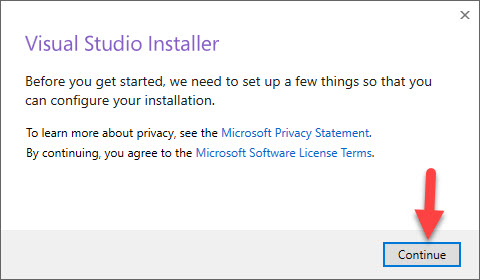
  • Chọn Continue.
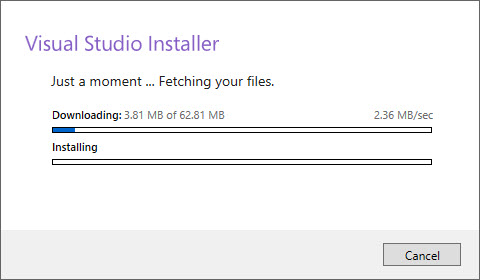
  • Chờ đợi quá trình download hoàn tất.
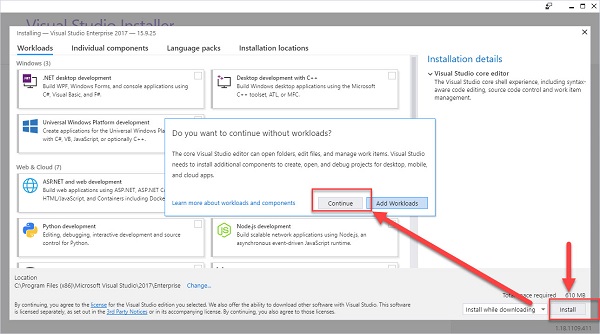
  • Chọn Install –> Chọn Continue.
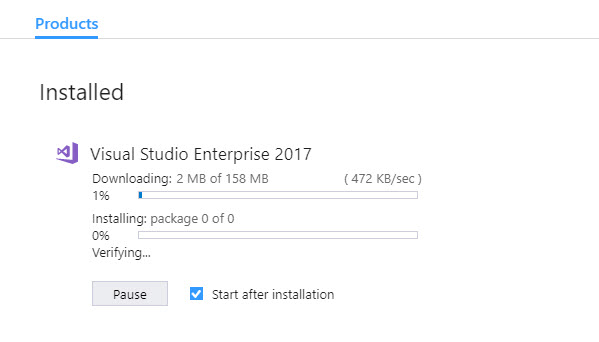
  • Tiếp tục chờ đợi ^^.
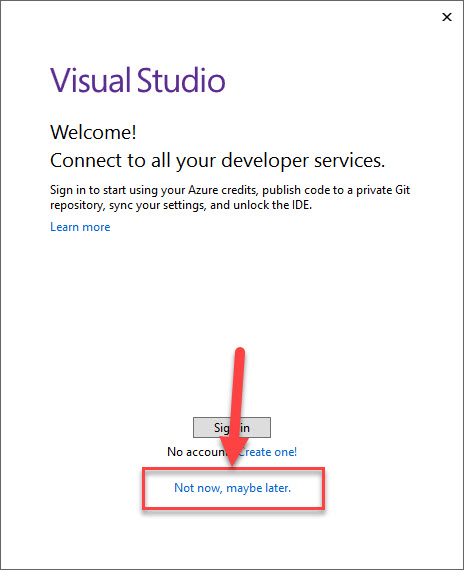
  • Chọn Not now, maybe later. Bạn không được đặng nhập hoặc đăng kí tài khoản Microsoft Visual nhé.
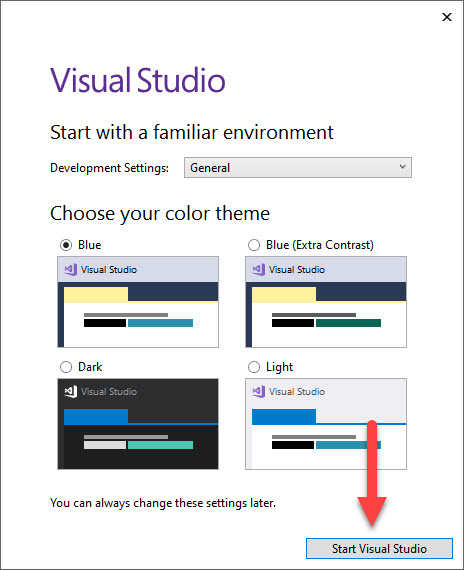
  • Chọn Start Visual Studio.
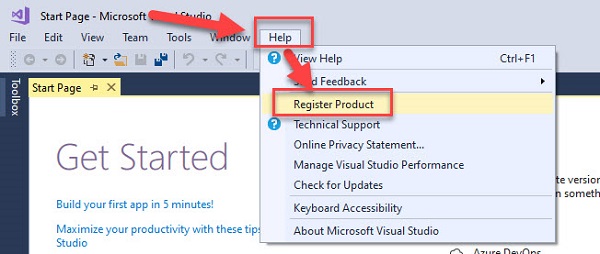
  • Chọn Help –> Chọn Register Product.
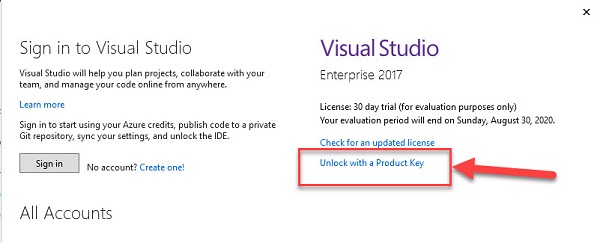
  • Chọn Unlock with a Product Key.
  • Nhập key Visual Studio 2017 mà mình chia sẻ ở trên. Bạn nhớ chọn key đúng phiên bản mà bạn đã cài nhé.
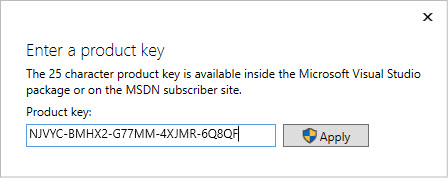
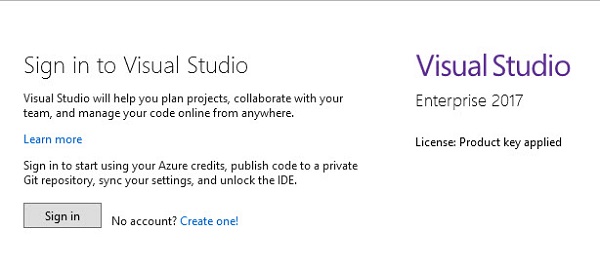
  • Nếu xuất hiện thông báo như hình dưới thì bạn đã kích hoạt bản quyền Visual Studio 2017 full thành công rồi nhé.
Lời kết

Trên đây là những thông tin chi tiết về phần mềm lập trình Visual Studio 2017 full cho mọi người tham khảo. Những tính năng mới của phần mềm được đánh giá rất cao trong việc sửa lỗi và cải tiến những hạn chế của bản Visual Studio cũ. Nhờ đó mà phần mềm mới này có thể tăng năng suất và giải quyết các vấn đề về hiệu suất.

Nguồn bài viết: Cách tải Visual Studio 2017 iso Google Drive + Fshare


source https://softbuzz.net/tai-visual-studio-2017/

5 Cách kiểm tra tốc độ đánh máy tính miễn phí tốt nhất 2020

Đánh máy thành thạo là một trong những yêu cầu bắt buộc đối với các nhân viên văn phòng. Trong đó việc làm bảo tốc độ đánh máy cực kỳ quan trọng. Nếu bạn muốn kiểm tra tốc độ đánh máy để có thể khắc phục tình trạng đánh máy chậm thì đừng bỏ qua những thông tin sau đây. Tổng hợp các công cụ dưới đây sẽ giúp bạn test tốc độ đánh máy của mình.

10fastfingers – cách kiểm tra tốc độ đánh máy Tiếng Việt

Cách đầu tiên để mọi người có thể test đánh máy miễn phí chính là vào 10fastfinger. Đây là trang web hỗ trợ mọi người kiểm tra tốc độ đánh máy có sử dụng tiếng Việt. Trong đó trên màn hình sẽ xuất hiện những từ ngữ lộn xộn và yêu cầu người dùng đánh máy lại. Bạn sẽ sử dụng công cụ Typing Test và gõ với tốc độ nhanh.

5 Cách kiểm tra tốc độ đánh máy tính miễn phí tốt nhất 2020

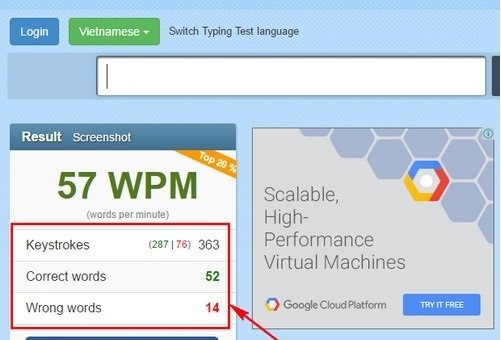
Khi hoàn tất quá trình gõ, trên màn hình sẽ xuất hiện kết quả. Trong đó nếu bạn gõ đúng chữ sẽ xuất hiện với màu xanh, gõ sai chữ sẽ chuyển sang màu đỏ. Thời gian giới hạn cho mọi người là 1 phút.

10fastfinger sẽ tiến hành quy đổi tốc độ đánh máy của mọi người ra WPM. Thang điểm kết hợp với bạn thông báo sẽ giúp mọi người biết được tổng số chữ đã đánh, độ chính xác và lỗi là bao nhiêu. Có thể nói Đây là trang Web kiểm tra tốc độ đánh máy Online tốt nhất hiện nay mà bạn không thể nào bỏ qua. Cụ thể:

  • Tốc độ đánh máy thấp: thang điểm sẽ nhỏ hơn 60WPM.
  • Tốc độ đánh máy trung bình: thang điểm dao động từ 60 đến 100 WPM.
  • Tốc độ đánh máy cao: thang điểm dao động từ 100 WPM đến 140WPM.
  • Tốc độ đánh máy chuyên nghiệp: thang điểm trên 140WPM.

Typeracer – công cụ kiểm tra tốc độ gõ phím

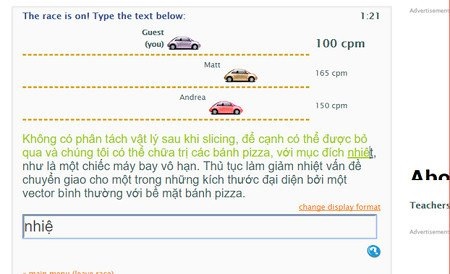
Cách kiểm tra tốc độ đánh máy tính thứ hai là mọi người vào Typeracer. Trang web kiểm tra tốc độ gõ phím này hoàn toàn khác với các công cụ thông thường. Trong đó mọi người tham gia vào quá trình test đánh máy sẽ được tham gia vào trò chơi.

Trong đó bạn sẽ kết nối với một đối thủ ngẫu nhiên do Website chọn ra để đua xe. Khi mọi người gõ máy càng nhanh thì xe càng nhanh chóng về đích. Cách kiểm tra tốc độ gõ phím này sẽ không hề gây nhàm chán hay áp lực cho mọi người. Đây được coi là một trong những công cụ vừa giải trí vừa hỗ trợ gõ máy và kiểm tra tốc độ đánh máy siêu thú vị.

TypingTest – công cụ hỗ trợ test đánh máy miễn phí

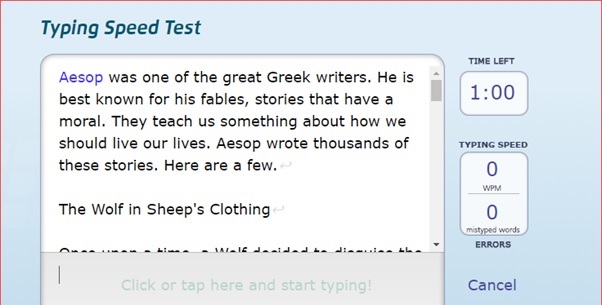
TypingTest cũng là một trong những công cụ test đánh máy mọi người không thể bỏ qua. Trong đó có công cụ này hỗ trợ rất nhiều nhiều ngôn ngữ khác nhau cho mọi người thoải mái lựa chọn. Ngoài ra mọi người còn có thể tự lựa chọn thời gian kiểm tra tốc độ gõ phím. Điều này không hề tạo áp lực cho người dùng. Chính vì thế đây là công cụ được đánh giá là khá phù hợp với những người mới tập đánh máy.

Tuy nhiên có một vấn đề mà bạn cần lưu ý khi sử dụng công cụ test gõ phím này là công cụ không hỗ trợ tiếng Việt. Chính vì thế trước khi sử dụng bạn cần phải tắt công cụ Unikey có hỗ trợ tiếng Việt trên máy tính. Sau khi mọi người thực hiện việc đánh máy kết quả sẽ hiển thị trên màn hình đầy đủ. Bạn sẽ biết được những lỗi sai của mình trong thời gian đánh máy.

Typing Speed Test – công cụ test tốc độ đánh máy tính

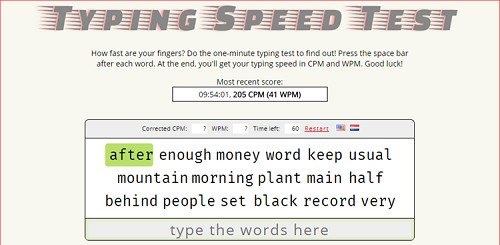
Một công cụ kiểm tra tốc độ gõ phím nữa của mọi người khá được yêu thích hiện nay là Typing speed test. Công cụ này được đánh giá là sự kết hợp giữa TypingTest và 10fastfinge. Trong đó, công cụ test đánh máy Online này có giao diện vô cùng đơn giản thích hợp với người mới dùng. Và Typing speed test cũng giống như TypingTest là không hỗ trợ tiếng Việt. Thay vào đó mọi người có thể sử dụng các ngôn ngữ khác như tiếng Anh, tiếng Hà Lan, tiếng Pháp,….

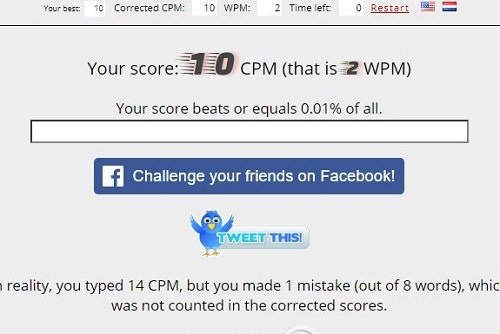
Ngoài ra công cụ test đánh máy này còn giống với 10fastfinge ở chỗ giới hạn thời gian gõ máy là 1 phút. Và khi hiển thị kết quả thì các từ hoàn thành chính xác sẽ được đánh dấu bằng màu xanh, từ gõ sai sẽ có màu đỏ. Kết quả sau khi hiển thị trên màn hình còn có thể chia sẻ trực tiếp lên các trang mạng xã hội.

Learn 2 Type – công cụ kiểm tra tốc độ gõ phím máy tính

Trong danh sách các công cụ test gõ máy hiện nay, Learn 2 Type cũng là cái tên không thể không nhắc đến. Công cụ này sẽ hỗ trợ mọi người kiểm tra tốc độ đánh máy hoàn toàn miễn phí. Và trong đó ngôn ngữ chính sử dụng là tiếng Anh.

Với công cụ này mọi người hoàn toàn có thể yên tâm về thời gian hoàn thành thử thách. Bởi công cụ không giới hạn thời gian. Vậy căn cứ để đánh giá tốc độ là gì? Kết quả sẽ dựa vào thời gian mỗi phút thực hiện và độ chính xác trong từng thao tác. Khi kết thúc quá trình nhập đoạn văn để kiểm tra thêm người dùng nhấn Test me. Kết quả thông báo sẽ xuất hiện trên màn hình.

TypingCat kiểm tra tốc độ gõ phím Online nhanh nhất

Công cụ cuối cùng để kiểm tra tốc độ đánh máy mà nhiều người lựa chọn hiện nay là TypingCat. Sở dĩ nhiều người lựa chọn công cụ này là bởi tính dễ sử dụng. Theo đó các thao tác để thực hiện việc test tốc độ là người dùng truy cập vào trang web sau đó gõ lại các từ xuất hiện trên màn hình.

Điểm đặc biệt của TypingCat chính là phía trên màn hình sẽ xuất hiện luôn tốc độ gõ phím và số từ hoàn thành. Trong đó những từ gõ đúng sẽ có màu xanh và gõ sai sẽ có màu đỏ giống như nhiều công cụ kiểm tra hiện nay. Chính sự trực quan này đã khiến TypingCat trở thành sự lựa chọn hàng đầu của nhiều người.

Tuy nhiên bên cạnh đó công cụ này có một hạn chế là chỉ hỗ trợ tiếng Anh. Vì vậy cũng giống như một số công cụ khác hiện nay, khi muốn kiểm tra tốc độ gõ phím bạn phải các công cụ gõ tiếng Việt. Mọi người chỉ cần chăm chỉ luyện tập thông qua công cụ này thì khả năng đánh máy của bạn sẽ cải thiện đáng kể. Tốc độ gõ máy tăng lên sẽ là một lợi thế giúp mọi người tiết kiệm thời gian khi dùng máy tính để nhập dữ liệu.

Trên đây là tổng hợp hợp những công cụ kiểm tra tốc độ đánh máy miễn phí hiệu quả nhất được nhiều người tin tưởng. Hi vọng đây sẽ là những gợi ý giúp mọi người có thể biết được trình độ gõ máy của mình đang ở mức độ nào.

Nguồn bài viết: 5 Cách kiểm tra tốc độ đánh máy tính miễn phí tốt nhất 2020


source https://softbuzz.net/kiem-tra-toc-do-danh-may-tinh/

Top 5+ phần mềm quay màn hình máy tính Win 10, Win 7 tốt nhất 2020

Hiện nay, việc quay màn hình máy tính và phát trực tiếp màn hình lên các trang mạng xã hội ngày một phổ biến. Do đó, rất nhiều ứng dụng quay video màn hình PC đã ra đời để có thể đáp ứng được yêu cầu của người dùng? Vậy phần mềm quay màn hình máy tính Win 10, Win 7 tốt nhất 2020?

Hãy cùng cùng tìm hiểu top 5+ phần mềm quay màn hình máy tính tốt nhất, dễ sử dụng nhất hiện nay trong bài viết dưới đây.

Phần mềm quay màn hình máy tính nhẹ Bandicam

Top 5+ phần mềm quay màn hình máy tính Win 10, Win 7 tốt nhất 2020

Nhắc đến phần phần mềm quay màn hình máy tính thì chắc hẳn không có một Streamer nào không biết đến phần mềm Bandicam. Phần mềm này giúp người dùng có thể quay video trong lúc đang chơi game, tạo bài thuyết trình, hướng dẫn hoặc ghi lại những cuộc trò chuyện video chất lượng cao,…

Ngoài ra, phần mềm cũng được tích hợp một số tính năng khác như:

  • Sử dụng biểu tượng cây bút trong khi quay để vẽ, tô trên màn hình.
  • Xóa những phần khoanh nhầm bằng biểu tượng cục tẩy,…

Với những tính năng hấp dẫn của Bandicam sẽ giúp người dùng có thể tạo điểm nhấn vào những điểm quan trọng trong video. Ngoài ra, phần mềm quay màn hình Win 10 Bandicam có những ưu và nhược điểm sau:

  • Ưu điểm:
    • Nói về ưu điểm thì Bandicam có khả năng ngăn tạp âm tối đa đồng thời được tích hợp nhiều chế độ quay cùng hiệu ứng chuột để thu hút người xem.
    • Bên cạnh đó, phần mềm cũng được tích hợp các tính năng giúp người dùng tiện lợi hơn trong quá trình sử dụng như:  ghi chú, tạo hình vẽ cho bản ghi,…
    • Bandicam cũng được thiết kế với một giao diện thân thiện, dễ sử dụng. Đặc biệt, phần mềm có thể ghi vớ chất lượng video full HD trong khi bộ cài đặt rất gọn nhẹ. Một công cụ quay phim màn hình máy tính nhẹ khác mà bạn không nên bỏ qua là FastStone Capture.
  • Nhược điểm
    • Về nhược điểm, nếu bạn chỉ dùng bản miễn phí thì chỉ có thể quay tối đa 10 phút.
    • Một nhược điểm nữa đó là bạn không thể chỉnh sửa trực tiếp, mà phải thông qua Bandicut.

Phần mềm quay video màn hình laptop Cute Screen Recorder Free

Phần mềm quay màn hình máy tính tiếp theo được sử dụng khá phổ biến đó là Cute Screen Recorder Free. Bởi đây là phần mềm quay màn hình máy tính hoàn toàn miễn phí nhưng đem lại hiệu quả quay rất cao. Cụ thể:

  • Ưu điểm
    • Ưu điểm đầu tiên của phần mềm này đó là trong quá trình sử dụng bạn hoàn toàn có thể thiết lập các thông số kỹ thuật cho tập tin video như: Tốc độ khung hình, chất lượng video, chế độ kênh… cũng như được hỗ trợ nhiều định dạng video như: MP4, FLV, SWF, WMV, MKV,…
    • Ưu điểm tiếp theo không thể không nhắc đến đó là người dùng có thể thiết lập khu vực quay video, chọn chất lượng âm thanh trong lúc ghi hình đồng thời có thể đính kèm tập tin âm thanh vào video,… Đặc biệt là Cute Screen Recorder Free hoàn toàn miễn phí.
  • Nhược điểm
    • Nhược điểm duy nhất của phần mềm quay màn hình máy tính Cute Screen Recorder Free đó chính là âm thông qua loa ngoài, nên lẫn rất nhiều tạp âm.

Phần mềm quay video màn hình máy tính tốt nhất Camtasia Studio

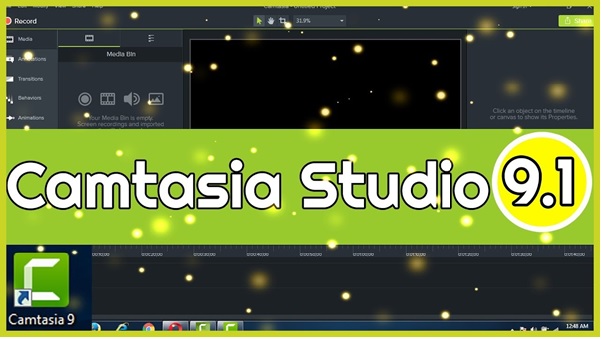
Camtasia Studio 9 cũng là một trong những phần mềm hỗ trợ quay màn hình laptop, máy tính được đánh giá là phần mềm quay phim màn hình chuyên nghiệp hàng đầu hiện nay. Phần mềm hỗ trợ người dùng có thể chỉnh sửa, cắt, ghép video cũng như thêm hướng dẫn, ghi chú trên đoạn video đó một cách dễ dàng. Đồng thời, bạn cũng có thể chia sẻ với bạn bè thông qua mạng xã hội Facebook.

  • Ưu điểm
    • Camtasia Studio mang lại chất lượng thu video rất tốt lên đến 30 khung hình/giây.
    • Bạn có thể chỉnh sửa video, cắt ghép video chuyên nghiệp.
    • Camtasia Studio giúp người dùng có thể chia sẻ trực tiếp lên YouTube, Google Drive, Facebook, Twitter.
    • Ngoài ra, còn một số ưu điểm khách như: có thể chèn liên kết vào video, hỗ trợ nhiều định dạng đầu ra, hỗ trợ xem trước video,…
  • Nhược điểm
    • Về nhược điểm thì phần mềm quay màn hình máy tính Camtasia Studio khi thao tác chỉnh sửa phải chuyển qua từng hộp thoại, mất thời gian. Cũng như tốc độ xuất video khá chậm, giá thành lại cao.

Phần mềm quay phim màn hình máy tính OBS Studio

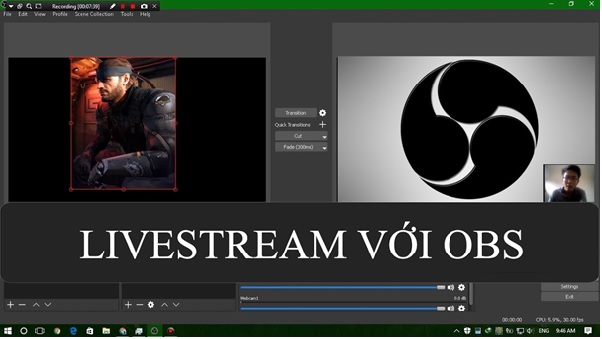
Cái tên tiếp theo trong Top những phần mềm quay màn hình máy tính tốt nhất đó chính là OBS Studio. Đây được xem là phần mềm quay màn hình miễn phí tốt nhất trong thời điểm hiện tại giúp người dùng có thể chụp hoặc phát trực tuyến trò chơi, được tích hợp các tính năng để giúp bạn đạt được các bản ghi chất lượng cao.

Về ưu điểm, OBS Studio được xem là phần mềm có mã nguồn mở và hoàn toàn miễn phí, không hạn chế thời gian quay màn hình. Đồng thời, OBS Studio còn hỗ trợ người dùng phát trực tiếp và ghi ở độ nét cao, và chia sẻ phát trực tiếp lên các trang mạng xã hội nổi tiếng như trên Twitch, YouTube, Facebook,…

Có thể nói OBS Studio là một trong những phần mềm quay màn hình máy tính chất lượng cao trên Windows 10 và Windows 7 mà bạn không thể nào bỏ qua.

Ứng dụng quay màn hình máy tính win 10 FlashBack Express

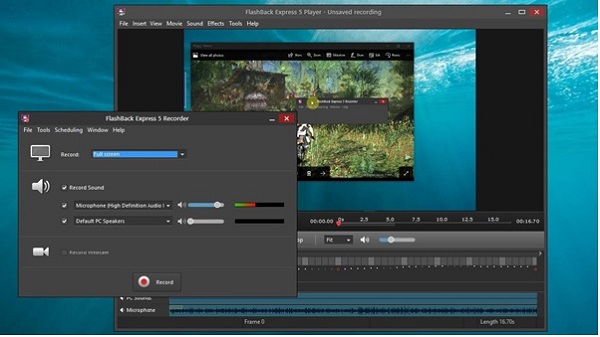
FlashBack Express cũng là một ứng dụng quay màn hình PC với nhiều tính năng rất lý tưởng giúp người sử dụng có thể dễ dàng ghi lại các trò chơi và ghi lại cảnh từ Webcam của bạn.

Đây cũng là một phiên bản ứng dụng miễn phí nhưng FlashBack Express vẫn mang lại cho người dùng chất lượng bản ghi rất đẹp và không giới hạn thời gian ghi. Đồng thời, phần mềm cũng được viết với giao diện sử dụng đơn giản cũng nhiều tính năng, công cụ cạnh tranh với các phần mềm cao cấp khác.

Điểm đặc biệt,  với phần mềm FlashBack Express bạn có thể lựa chọn chế độ ghi từ toàn màn hình, webcam, ghi nhiều màn hình cùng lúc, ghi âm từ mic,…

  • Ưu điểm
    • Ưu điểm đầu tiên của phần mềm này đó là bạn có thể tải trên tất cả các phiên bản Windows 7/8/8.1/10.
    • Giao diện cũng được xây dựng đơn giản, dễ sử dụng đồng thời được tích hợp kèm trình chỉnh sửa video.
  • Khuyết điểm: Không phù hợp cho các trò chơi online.

Debut Video Capture

Ứng dụng quay màn hình PC cuối cùng được bài viết nhắc đến đó chính là Debut Video Capture. Đây được xem là là một ứng dụng phần mềm quay màn hình đang trong giai đoạn thử nghiệm công khai.

Đây không chỉ là cơ bản là một phần mềm quay màn hình máy tính mà nó còn được lập trình viên xây dựng với đầy đủ các tính năng của các phần mềm quay màn hình khác như có thể quay lại các thiết bị từ bên ngoài như webcam hoặc camera an ninh,… Thậm chí phần mềm cho phép bạn quay lại thiết bị này một cách tự động, có nghĩa là nó có thể trở thành trung tâm chính của hệ thống an ninh gia đình.

Mặc dù ứng dụng này không có công cụ chỉnh sửa hậu kỳ, tuy nhiên bạn vẫn hoàn toàn có thể áp dụng các bộ lọc và thêm chú thích, hình ảnh,… trước khi bắt đầu ghi.

  • Ưu điểm
    • Về ưu điểm, phần mềm có khả năng quay video tự động, quay được các thiết bị như camera an ninh.
    • Giao diện của nó cũng đơn giản, dễ sử dụng.
  • Khuyết điểm: Không có nhiều tính năng như chỉnh sửa video, không xuất trực tiếp được bản ghi lên mạng xã hội như YouTube hoặc Facebook, tuy nhiên bạn vẫn có thể lưu bản ghi ở tất cả các định dạng gồm MP4, MOV và AVI.

Vậy là bài viết tổng hợp giúp bạn xong top 7 phần mềm quay màn hình máy tính Win 10, Win 7 tốt nhất 2020 rồi đấy. Hy vọng thông qua danh sách này, bạn sẽ tự lựa chọn cho mình một ứng dụng phù hợp nhất nhé.

Nguồn bài viết: Top 5+ phần mềm quay màn hình máy tính Win 10, Win 7 tốt nhất 2020


source https://softbuzz.net/phan-mem-quay-man-hinh-may-tinh/

[Cắt video Online] Top 10 trình cắt video trực tuyến tốt nhất 2020

Để tạo được một video hoàn chỉnh trên youtube, truyền hình trực tuyến,… thì không phải là chuyện đơn giản, phải trải qua nhiều công đoạn cắt, ghép, chỉnh sửa. Vậy nên, nếu bạn là dân mới bước vào nghề và muốn tạo nên những video đẹp,thì có thể tham khảo ngay 10 trình cắt video Online miễn phí tốt nhất 2002 trong bài viết sau đây.

Ứng dụng cắt video Online ClipChamp

ClipChamp được biết đến là một trong những công cụ hỗ trợ chỉnh sửa, ghép và cắt video trực tuyến miễn phí nổi tiếng hiện nay. Đặc biệt, ứng dụng này cho phép người dùng có thể sử dụng các công cụ chỉnh sửa video, cung cấp phần chuyển đổi, trình nén video và ghi Webcam trong thời gian ngắn và đầu ra có thể được chia sẻ trên Google Drive hoặc lưu trên máy tính vô cùng dễ dàng.

[Cắt video Online] Top 10 trình cắt video trực tuyến tốt nhất 2020

Với ứng dụng cắt video Online này cung cấp các tính năng kéo thả đơn giản, giúp mọi người có thể chỉnh, lật, xoay video theo nhu cầu dễ dàng. Tuy nhiên, trình cắt nhạc trực tuyến ClipChamp cũng có nhược điểm là bạn phải sử dụng trình duyệt Google Chrome phiên bản mới nhất.

Ưu điểm: Cho phép lưu video ở chế độ HD.

Nhược điểm: Bạn cần tạo một tài khoản để sử dụng tính năng cắt video Online nhanh chóng và miễn phí.

Ứng dụng cắt nhạc online Kapwing

Kapwing là công cụ giúp bạn có thể chỉnh sửa video, cắt nhạc Online một cách dễ dàng bằng cách cắt bỏ bất kỳ phần nào trên video đơn giản. Đặc biệt, Kapwing cũng cung cấp thêm nhiều tùy chỉnh cơ bản như một bộ chia MP4 trực tuyến tiện lợi. Đồng thời, với giao diện thiết kế thân thiện nên dù là người mới vẫn dễ dàng thao tác để có được video như ý muốn.

Đây là một trong những Website cắt video online đơn giản mà bạn không nên bỏ qua. Tuy nhiên, nó cũng có một số ưu điểm và nhược điểm mà bạn cần chú ý trước khi sử dụng Website cắt video trực tuyến này.

  • Ưu điểm: Giao diện thân thiện với người dùng.
  • Nhược điểm: Phiên bản miễn phí có một hình mờ nhỏ ở góc phim của bạn. Đồng thời, ứng dụng chỉ hỗ trợ video với kích thước tối đa 300 MB và thời lượng 30 phút.

Ứng dụng cắt video trực tuyến Online Video Cutter

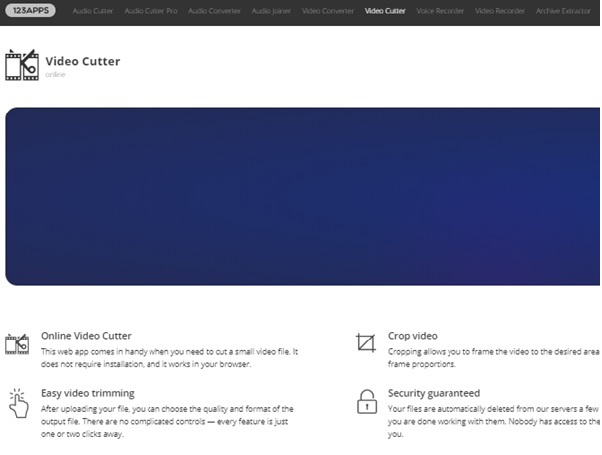
Khi nói tới các trình cắt video online miễn phí tốt nhất thì Online Video Cutter luôn là ứng cử viên sáng giá. Với ứng dụng này hoàn toàn cho phép người dùng làm việc trực tuyến miễn phí với các video của mình theo 3 bước đơn giản: Mở video, cắt và lưu.

Mọi người có thể tải video từ ổ cứng ( HDD, SSD ) máy tính , Google Drive hay chỉ đơn thuần là một liên kết chứa video. Việc còn lại chỉ cần cắt và chia video theo ý mình muốn đơn giản. Bên cạnh đó, đây còn là công cụ cắt video online nhanh với nhiều định dạng video phổ biến để mọi người lựa chọn.

Dưới đây là một số ưu, nhược điểm bạn cầ chú ý.

  • Ưu điểm: Người dùng có thể mở tệp trên ổ cứng máy tính, Google Drive hoặc dán một liên kết đến nó dễ dàng.
  • Nhược điểm: Giới hạn kích thước tệp tối đa 500 MB.

Công cụ cắt nhạc trực tuyến Wincreator Video Cutter

Đây cũng là công cụ cắt nhạc và cắt video trực tuyến miễn phí đơn giản, cũng như thích hợp với những ai có nhu cầu cắt và chỉnh sửa video ngắn nhanh chóng. Với Wincreator Video Cutter chủ yếu có chức năng chính là cắt video trực tuyến.

Để có thể cắt video, mọi người chỉ cần kéo thả thanh sóng điểm bắt đầu và kết thúc tùy ý. Công cụ có tính năng xem trước để mọi người có thể xem trước khi xuất bản. Tuy nhiên, công cụ này khá ít tính năng, chủ yếu cắt video nên chỉ thích hợp với các video ngắn, dung lượng dưới 50MB.

Ưu điểm: Việc cắt video đơn giản và nhanh chóng. Ngoài ra, người dùng có thể chọn xem trước kết quả cắt trước khi xuất bản.

Nhược điểm: Giới hạn kích thước tệp tối đa 50 MB

Ứng dụng cắt video online free Kizoa

Kizoa là một trong những dịch vụ web hỗ trợ cắt video trực tuyến nhanh được nhiều người lựa chọn. Đặc biệt, với công cụ này cung cấp nhiều chức năng độc đáo bao gồm nhiều phần giới thiệu video, hiệu ứng âm thanh đặc sắc, số lượng bài hát đa dạng,… Nói chung, với Kizoa hoàn toàn giúp bạn tạo được những video sáng tạo với hiệu ứng âm thanh, hình ảnh của riêng bạn.

Ngoài ra, hiện tại Kizoa đã có mặt trên kho ứng dụng App Store để tải về sử dụng trực tiếp trên điện thoại Iphone. Chất lượng âm thanh dễ chịu, cho phép người dùng có thể điều chỉnh âm lượng và tốc độ của âm thanh gốc hiệu quả.

Ưu điểm: Ứng dụng phát triển trên nền tảng Iphone cùng hệ thống điều chỉnh âm thanh tự động.

Nhược điểm: Hơi quá tải với nhiều chức năng.

Công cụ Aconvert Video Cutter

Với Aconvert Video Cutter mọi người có thể mã hóa, chuyển đổi khi cắt video online trên PC vô cùng dễ dàng. Việc của bạn chỉ cần làm chính là kéo thả vị trí bắt đầu cắt với thời lượng phù hợp với nhu cầu cắt video của bạn. Sau đó chỉ cần lưu lại tệp video đã cắt vào Dropbox hoặc Google Drive là hoàn thành. Hiện nay, Aconvert Video Cutter hỗ trợ cắt video với nhiều định dạng, phổ biến nhất là OGV và MP4.

Ưu điểm: Cho phép lưu tệp đầu ra vào bộ nhớ đám mây Dropbox hoặc Google Drive.

Nhược điểm: Giới hạn kích thước tệp tối đa 200MB.

Trình cắt video online trên máy tính Cellsea Video Editor

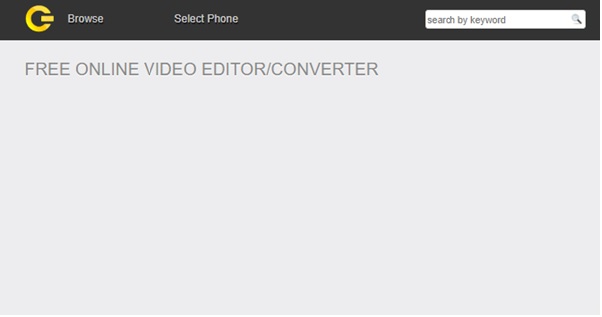
Với Cellsea Video Editor rất phù hợp với những ai có nhu cầu cắt và chia video trực tuyến. Công cụ này hoàn toàn cho phép mọi người có thể dễ dàng tải video từ thiết bị của mình và tiến hành cắt, chia dễ dàng chỉ bằng vài cú click chuột. Tuy nhiên, Cellsea Video Editor không cho phép người dùng tải video từ Google Drive hay dán liên kết như các công cụ khác.

Ưu điểm: Giao diện thân thiện với người dùng.

Nhược điểm: Không hỗ trợ việc tải video từ Google Drive hay lưu trữ đám mây để tải video.

Công cụ cắt video online miễn phí WeVideo Editor

Đây là một công cụ cắt nhạc online và video trực tuyến vô cùng ấn tượng. Đặc biệt với các chức năng của WeVideo Editor hỗ trợ giúp bạn tạo nên một video hoàn hảo hơn. Bạn hoàn toàn có thể quay, xem, tạo, cắt và chia sẻ video một cách dễ dàng. Tuy nhiên, WeVideo Editor có một nhược điểm lớn chính là phiên bản miễn phí sẽ không có nhiều tính năng. Vậy nên, để sở hữu một video chất lượng thì nên mua phiên bản thương mại sẽ sử dụng nhiều chức năng tốt nhất.

Ưu điểm: Hỗ trợ cắt chỉnh video hoàn hảo.

Nhược điểm: Phiên bản miễn phí có ít tính năng.

Công cụ hỗ trợ chỉnh sửa, cắt video trực tuyến – VideoToolbox

Video Toolbox là công cụ hỗ trợ chỉnh sửa video online miễn phí, cung cấp nhiều chế độ từ đơn giản để nâng cao để người dùng trải nghiệm. Với công cụ này bạn hoàn toàn có thể cắt video cũng như giải mã, phụ đề mã cứng, hợp nhất video và thêm hình mờ vào video ấn tương. Bên cạnh đó, Video Toolbox cũng hỗ trợ nhiều định dạng video như: MP4, 3GP, AMV, M4V, MHV, FLV,… để dễ dàng chuyển đổi video tiện lợi.

Ưu điểm: Cung cấp nhiều tùy chọn chỉnh sửa video, cũng như hỗ trợ nhiều định dạng trình chuyển đổi.

Nhược điểm: Giới hạn video tải lại dưới 600MB.

Công cụ TyCropper

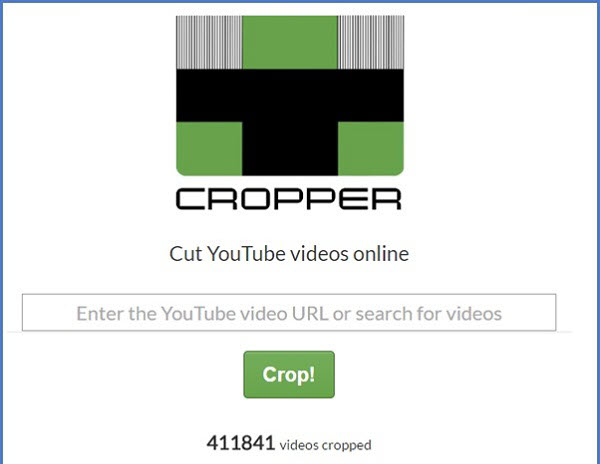
TyCropper cũng là một trang web hỗ trợ cắt chỉnh video trực tuyến dành cho những ai có nhu cầu làm video upload lên Youtube. Hoạt động của công cụ này cũng khá đơn giản với 3 bước: Dán url của video, đánh dấu điểm bắt đầu và kết thúc của video muốn cắt và tiến hành xem lại. Tuy nhiên, bạn chỉ có thể xem lại được video cắt trực tiếp trên TyCropper, muốn tải về cần phải có sự hỗ trợ của công cụ thứ 3.

Ưu điểm: Giao diện thân thiện, hỗ trợ việc cắt chỉnh video dễ dàng.

Nhược điểm: Chỉ hỗ trợ cắt video Youtube, không thể tải video xuống nếu không có công cụ thứ 3.

Trên đây là tổng hợp top 10 trình cắt video online miễn phí tốt nhất 2020 để mọi người tham khảo. Hy vọng với những chia sẻ này sẽ giúp bạn lựa chọn được công cụ phù hợp để tạo nên được một video chất lượng, hoàn hảo nhất.

Nguồn bài viết: [Cắt video Online] Top 10 trình cắt video trực tuyến tốt nhất 2020


source https://softbuzz.net/cat-video-online/

Thứ Năm, 30 tháng 7, 2020

Cách tải Aegisub 3.2.2. full – phần mềm tạo sub cho Video

Bạn muốn tạo ra các phụ đề cho bộ phim yêu thích của mình, hay những video do chính mình làm ra? Thay vì thực hiện theo các phương pháp thủ công gõ từng chữ trên video thì hiện nay, với phần mềm tạo sub Aegisub là giải pháp hoàn hảo giúp bạn. Vậy phần mềm tạo phụ đề Aegisub là gì? Cách tải Aegisub như thế nào? Hãy cùng tìm hiểu chi tiết ngay trong bài viết sau đây.

Phần mềm Aegisub là gì?

Để xem và hiểu được các bộ phim, video âm nhạc tiếng nước ngoài thì không thể không có phụ đề. Trước đây, làm phụ đề cho các video tốn nhiều thời gian, công sức và chi phí để thuê đội ngũ dịch và làm sub. Tuy nhiên, trước sự phát triển của công nghệ ngày càng hiện đại thì bắt đầu có nhiều phần mềm làm sub ra đời để giúp việc làm phụ đề dễ dàng hơn.

Trong đó, phần mềm Aegisub được ưa chuộng nhiều nhất khi là phần mềm ghép sub vào video aegisub hoàn toàn miễn phí trên máy tính. Phần mềm sử dụng mã nguồn mở giúp người dùng có thể tạo, chỉnh sửa phụ đề cho video vô cùng dễ dàng. Đây sẽ là phần mềm không thể thiếu khi bạn vừa làm video bằng phần mềm Proshow Producer 9. Việc làm sub bằng Aegisub sẽ làm cho video của bạn trở nên hấp dẫn hơn.

Cách tải Aegisub 3.2.2. full - phần mềm tạo sub cho Video

Bên cạnh đó, nhà phát hành cũng phát triển nhiều tính năng khác bổ trợ như chỉnh sửa video, lỗi hiển thị của font chữ khi lên hình,… Đồng thời, phền mềm Aegisub còn có khả năng biên dịch nhiều loại ngôn ngữ khác nhau trên thế giới tiện lợi cho việc làm phụ đề. Với những ai chưa có nhiều kinh nghiệm trong việc làm phụ đề cho video của mình thì với Aegisub mọi việc trở nên đơn giản hơn, khi mọi thao tác trên phần mềm vô cùng dễ dàng.

Tính năng chính của phần mềm tạo sub Aegisub

Không chỉ mang đến tính năng là tạo sub cho các video, bên cạnh đó khi tải Aegisub về thì người dùng sẽ khám phá được nhiều tính năng vượt trội như:

  • Hỗ trợ tạo phụ đề trên nhiều bộ mở mã nguồn Unicode: UTF – 16BE, UTF – 16LE, UTF – 7 và UTF8.
  • Cung cấp nhiều định dạng phụ đề độc đáo như: Plain – Text (.txt), Subrip (.srt), Substation Alpha (.ssa) và Substation Alpha (.ass).
  • Rút ngắn quá trình làm sub khi mọi công đoạn đều được tự động hóa.
  • Phần mềm tích hợp đa dạng loại phông chữ để người dùng dễ dàng lựa chọn làm phụ đề.
  • Độ chính xác khi làm phụ đề cao, căn chỉnh chữ và hình cân đối.
  • Hỗ trợ công vụ biên dịch ngôn ngữ cho phụ đề thông minh.
  • Cung cấp nhiều hiệu ứng đặc biệt khi làm phụ đề cho video.
  • Hỗ trợ giúp cắt, dán phụ đề nhanh chóng cho thuộc tính txt.
  • Tính năng quay lại (Undo) cho những thao tác sai khi thực hiện.
  • Có hướng dẫn chi tiết cho những người mới lần đầu sử dụng và làm phụ đề.

Cách tải Aegisub 3.2.2 Google Drive + Fshare

Cách cài Aegisub

Do phần mềm làm karaoke Aegisub 3.2.2 mới nhất hoàn toàn miễn phí dành cho bạn. Vì vậy việc cài đặt công cụ này không quá khó khăn. Nếu bạn chưa biết cách, bạn chỉ cần làm theo hướng dẫn dưới đây nhé.

  • Download Aegisub miễn phí tại link trên.
  • Chạy file exe để tiến hành cài đặt.
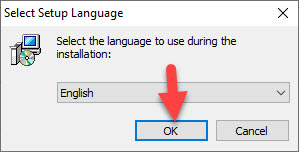
  • Chọn OK.
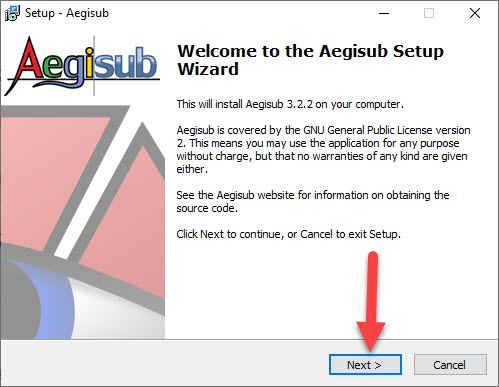
  • Chọn Next.
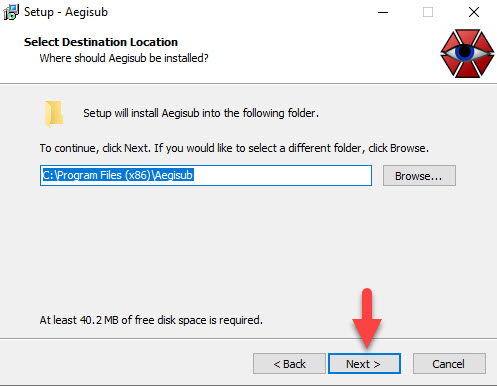
  • Chọn Next. Bạn có thể thay đổi thư mục cài đặt bằng cách chọn Browse nếu bạn muốn.
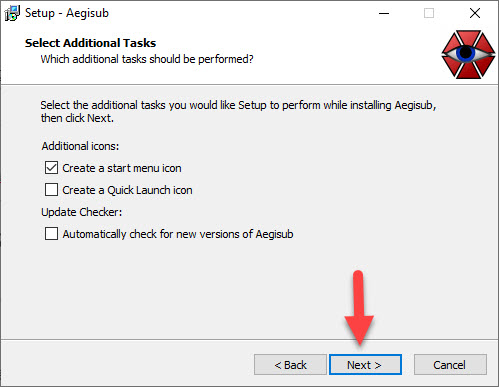
  • Bỏ chọn Automatically check for new versions of Aegisub –> Chọn Next.
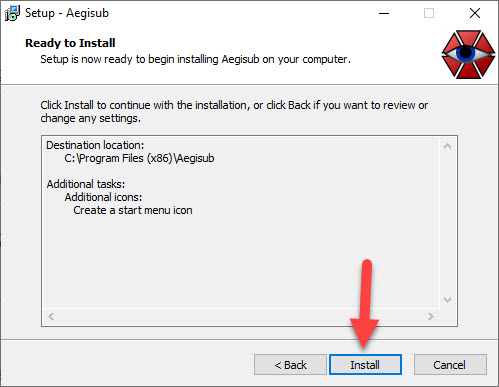
  • Chọn Install. Bạn cần chờ đợi quá trình cài đặt hoàn tất. Nó không quá lâu bởi công cụ làm sub này khá nhẹ
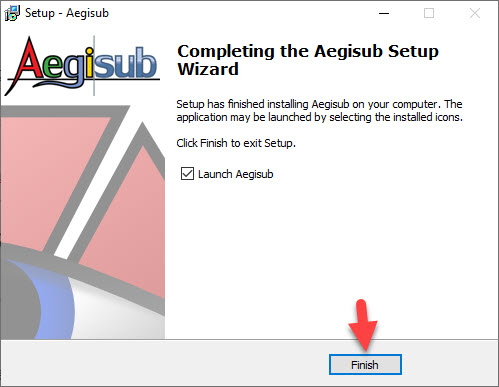
  • Chọn Finish.

Cách sử dụng Aegisub để tạo phụ đề cho Video

Sau khi tải và cài đặt phần mềm Aegisub hoàn tất thì mọi người có thể tiến hành sử dụng phần mềm rồi nhé. Tuy nhiên nếu bạn chưa biết cách dùng Aegisub thì bạn đừng bỏ lỡ hướng dẫn dưới đây nhé.

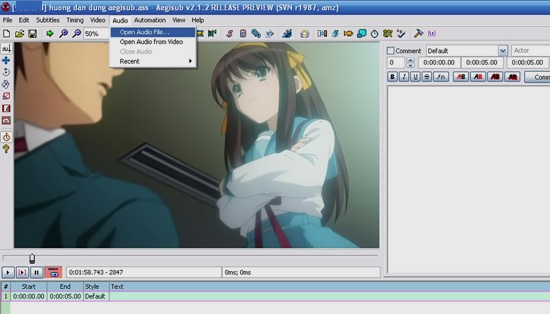
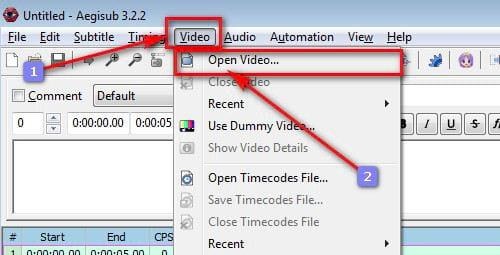
Bước 1: Khởi động phần mềm Aegisub lên, tiến hành bấm chọn Video 🡺 Open Video để chọn video muốn làm sub.

huong dan su dung aegisub tren may tinh

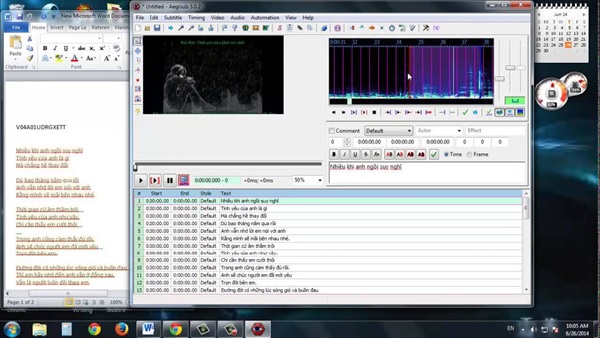
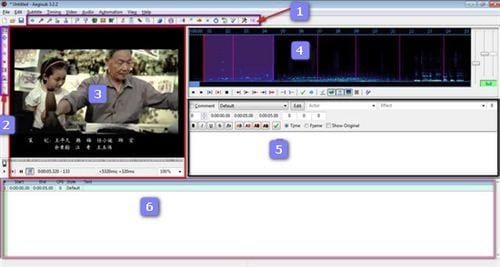
Bước 2: Sau khi mở video lên, giao diện màn hình sẽ như hình sau:

cach tao phu de cho video bang aegisub

Trong đó:

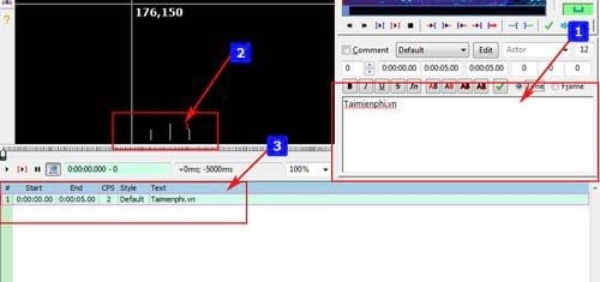
  • Vị trí số 1: Thanh menu chính để hỗ trợ thêm hiệu ứng, chỉnh sửa phụ đề, zoom video,..
  • Vị trí số 2: Xác định vị trí phụ đề xuất hiện trong video tùy chỉnh.
  • Vị trí số 3: Khu vực video sẽ phát.
  • Vị trí số 4: Khu vực chạy phần Audio của video chi tiết.
  • Vị trí 5: Khu vực thêm text phụ đề, sửa font và căn chỉnh thời gian xuất hiện phù hợp.
  • Vị trí 6: Khu vực hiển thị chi tiết sub khi được thêm vào.

Bước 3: Nếu bạn muốn làm sub cho một video mới, tại vị trí số 5 bạn chỉ cần nhập text muốn thêm vào. Có thể nhìn thấy phần phụ đề được thêm tại vị trí số 3 và 6.

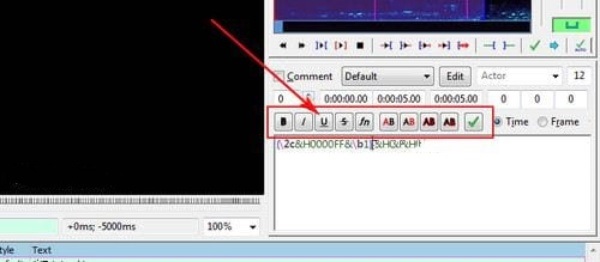
Bước 4: Nếu muốn tùy chỉnh sub như: chỉnh màu, chỉnh font, tô đậm, in nghiêng,… thì có thể thực hiện dễ dàng trên vị trí thêm text.

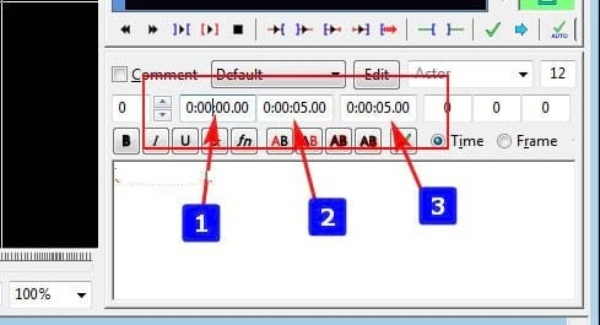
Bước 5: Chỉnh sửa thời gian xuất hiện phụ đề trên video ở trên vị trí thêm phụ đề, lần lượt là thời gian bắt đầu (Start Time) và kết thúc (End) và khoảng thời gian (Line Duration). Bạn chỉ cần nhập vào số thời gian xác định thời gian phụ đề xuất hiện tương ứng.

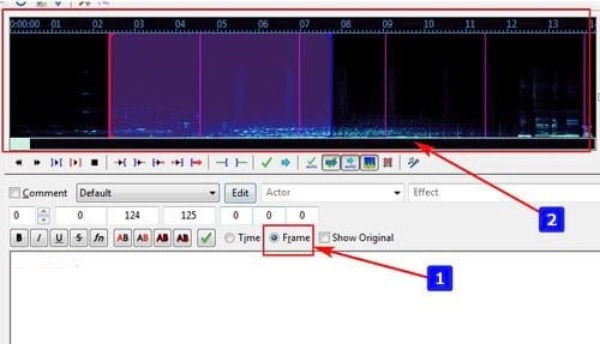
Bước 6: Chỉnh thời gian xuất hiện sub trên video dựa vào file Audio bằng cách trên phần thêm phụ đề, bấm chọn mục Frame. Sau đó, bạn cũng tiến hành chọn điểm bắt đầu và kéo tới điểm kết thúc đoạn sub là hoàn thành.

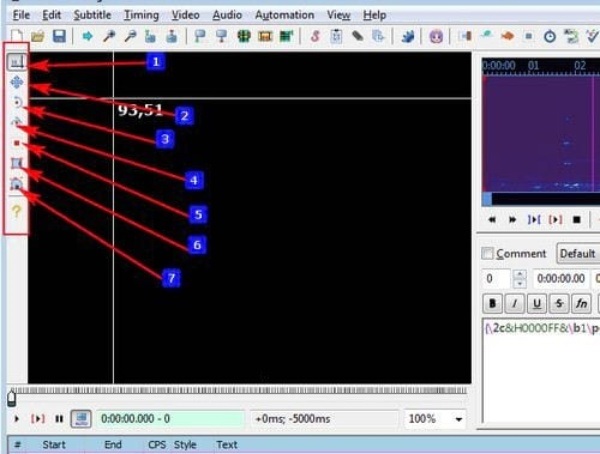
Bước 7: Tùy chỉnh vị trí của phụ đề xuất hiện trên video theo hình minh họa

Trong đó:

  • Vị trí 1: Đưa chuột lên vị trí tùy ý trên video và đặt phụ đề vào bằng cách nhấn đúp chuột.
  • Vị trí 2: Kéo thả phụ đề vào vị trí muốn đặt trên video.
  • Vị trí 3: Cuộn sub theo trục Z.
  • Vị trí 4: Cuộn Sub video theo trục X, Y.
  • Vị trí 5: Chỉnh tỉ lệ sub theo trục X, Y.
  • Vị trí 6: Cắt chỉnh sub theo hình chữ nhật.
  • Vị trí 7: Cắt chỉnh sub theo khu vực riêng.

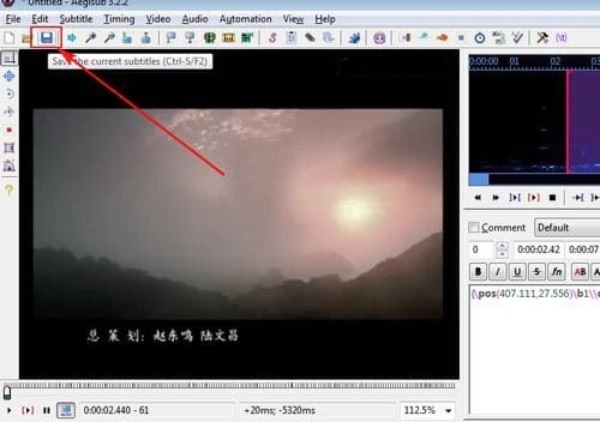
Bước 8: Sau khi đã làm sub cho video hoàn thành theo ý muốn, bạn cần lưu file lại bằng cách bấm vào biểu tượng Save như hình minh họa hoặc bấm phím tắt F2 hay Ctrl + S.

Lời kết

Trên đây là những thông tin giúp mọi người nắm được phần mềm Aegisub là gì? Cũng như các download Aegisub và hướng dẫn sử dụng aegisub chi tiết. Hy vọng với những chia sẻ trên sẽ giúp mọi người có được một video phụ đề chuyên nghiệp hơn và độc đáo hơn nhờ Aegisub.

Các bạn hãy thử cài đặt phần mềm làm sub video chuyên nghiệp này nhé. Chúc bạn thành công. Cảm ơn các bạn đã theo dõi bài viết.

Nguồn bài viết: Cách tải Aegisub 3.2.2. full – phần mềm tạo sub cho Video


source https://softbuzz.net/tai-aegisub/

Download Visual Studio 2019 full key Google Drive miễn phí

Với những ai học và làm trong ngành công nghệ thông tin chắc hẳn đã quá quen thuộc với phần mềm lập trình Visual Studio 2019. Đặc biệt, phần mềm này cung cấp nhiều tính năng hỗ trợ các lập trình viên tạo ra các sản phẩm công nghệ thông minh, tiện lợi. Vậy công cụ lập trình Visual Studio là gì? Cách download Visual Studio 2019 như thế nào? Hãy cùng tìm hiểu chi tiết ngay trong bài viết sau đây.

Microsoft Visual Studio 2019 là gì?

Microsoft Visual Studio 2019 là một trong những sản phẩm của Microsoft Office 2019, được phát hành vào năm 1997. Đây được biết đến là công cụ lập trình và là môi trường phát triển tích hợp IDE, được sử dụng để phát triển các sản phẩm trên các trình duyệt web, ứng dụng, dịch vụ web hay các chương trình máy tính dành cho Microsoft Windows.

Phần mềm Microsoft Visual Studio hoạt động và phát triển dựa trên các nền tảng của Microsoft như Microsoft Silverlight, Windows Store, Windows Presentation Foundation, Windows Forms, Windows API. Bên cạnh đó, nó có thể tạo nên được các sản phẩm dựa trên hai dạng ngôn ngữ máy và mã số quản lý vô cùng tiện lợi.

Download Visual Studio 2019 full key Google Drive miễn phí

Đặc biệt, với Visual Studio hoàn toàn cho phép các lập trình viên làm với với đa ngôn ngữ lập trình như C++, C+, C Sharp, VB.NET, J++/J#, Ruby, Python, XML/XSLT, JavaScript, HTML/XHTML và CSS. Đồng thời, nó còn có khả năng biên tập mã và gỡ lỗi ở nhiều mức độ khác nhau hiệu quả.

Đặc biệt, trong phiên bản 2019 lần này, Microsoft tập trung thay đổi vào trải nghiệm của người dùng với phần mềm Visual Studio nhiều hơn. Bên cạnh đó, nó còn được phát triển công tác nhóm và ứng dụng trợ lý AI thông minh trong việc code tay dễ dàng và tiện lợi hơn. Hơn thế, hiện tại Visual Studio 2019 còn phát triển phiên bản trên nền tảng IOS dành cho các lập trình viên dùng MAC OS hiện đại.

Các phiên bản mới của Visual Studio năm 2019

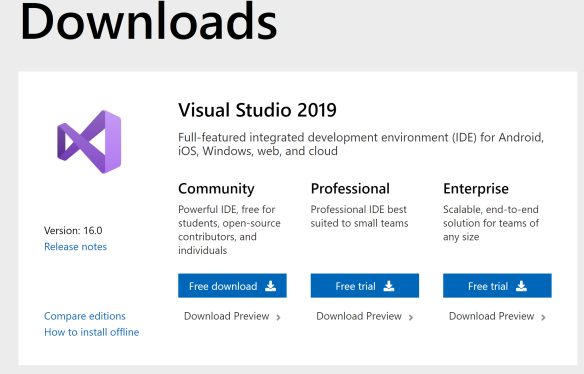
Visual Studio 2019 full cung cấp cho người dùng 3 phiên bản mới nhằm đáp ứng hầu hết nhu cầu của người sử dụng:

  • Visual Studio 2019 Community : Chủ yếu dành cho đối tượng học sinh, sinh viên, freelance,… mới theo học lập trình
  • Visual Studio 2019 Professional : Phiên bản dành cho những lập trình viên đã có kinh nghiệm trong việc phát triển các ứng dụng.
  • Visual Studio 2019 Enterprise : Đây là phiên bản nâng cấp dành cho các tổ chức, công ty lớn trong việc phát triển các ứng dụng Enterprise.

Có gì mới trong phần mềm lập trình Visual Studio 2019

Phiên bản MS Visual Studio 2019 khi mới ra mắt đã thu hút được nhiều sự quan tâm của các lập trình viên. Đặc biệt, ở phiên bản này bổ sung nhiều cải tiến và tính năng mới cụ thể như sau:

Giao diện người dùng được cải tiến

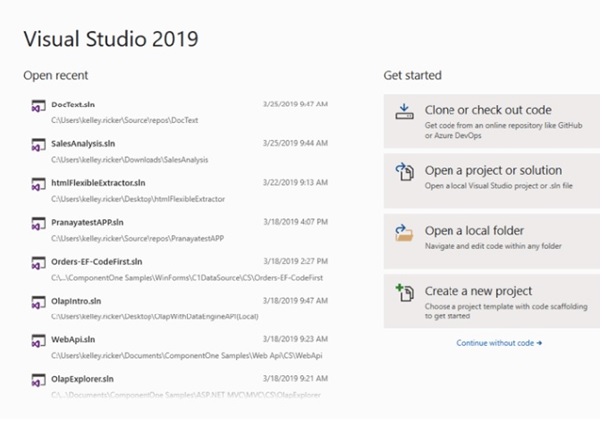
Một trong những điểm đáng được chú ý ở phiên bản Visual Studio năm 2019 này chính là giao diện được cải tiến lột xác hoàn toàn. Cửa sổ ngay sau khi khởi động phần mềm lên được thiết kế tối ưu hơn trong việc mở các Project gần nhất hoặc các Project cũ, clone một nhánh Project trên Azure hay GitHub đơn giản.

Cho đến trải nghiệm giao diện người dùng UI và XU đều được thiết kế với các icon mới tinh tế hơn, các thêm màu xanh giúp thể hiện các chức năng rõ ràng và gọn gàng hơn so với các phiên bản trước. Thanh tìm kiếm Quick Launch cũng mang đến nhiều trải nghiệm mới hơn, mọi người có thể tìm kiếm dễ dàng các đoạn mã code, cài đặt, tính năng và thậm chí các đoạn gõ sai chính tả vô cùng dễ dàng.

Ngoài ra, với giao diện xử lý code của IDE được cải tiến tiện lợi hơn. Với khả năng tái cấu trúc Refactoring code giúp đảm bảo tính nhất quán và duy trì các đoạn mã khi coder thực hiện.

Tính năng Visual Health Indicator

Đây là một trong những tính năng mới khi tải Visual Studio 2019 mọi người có thể thấy thay đổi. Với tính năng này cho phép người dùng nắm được trạng thái đoạn mã code mà mình thực hiện. Nếu có bất kỳ lỗi hoặc vấn đề nào xảy ra sẽ được giải quyết kịp thời.

Ngoài ra, với tính năng này còn được tích hợp thêm nút làm sạch mã đơn giản chỉ bằng một cú click chuột để thay thế bằng các đoạn sửa lỗi đề xuất được chỉ định bởi cài đặt hiện tại ở máy phân tích Roslyn hay file .editorconfig.

Visual Studio Live Share

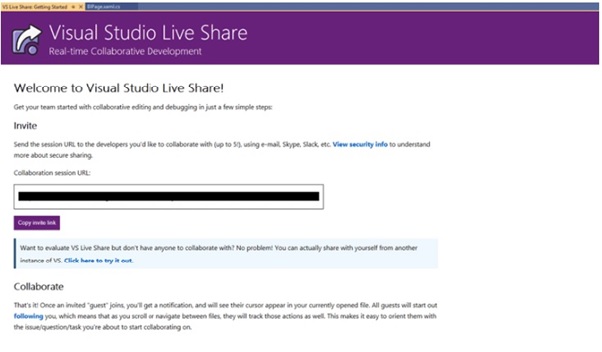
Đây là một tính năng khá thú vị giúp các coder có thể chia sẻ và công tác phát triển trực tiếp trên chính phần mềm lập trình này. Người dùng có thể cài đặt mặc định theo nhu cầu để có thể dễ dàng tạo các phiên công tác trực tiếp trên các thanh menu của phần mềm.

Đặc biệt, sau khi chia sẻ các siêu liên kết khi lập trình, mọi người có thể tham gia phiên cộng tác của người khác cùng dự án để tham khảo, điều hướng, sửa lỗi, chỉnh sửa project dễ dàng. Quá trình này thực hiện khá đơn giản và rất tiện lợi trong khi làm việc nhóm.

IntelliCode

Đây được biết đến là tiện ích mở rộng của Visual Studio 2019, giúp tích hợp Machine Learning cùng Intellisense. Đồng thời, tính năng này được phát triển thông qua các dự án mã nguồn mở trên GitHub và phát triển nhiều mã nhận biết ngữ cảnh, thông báo khi các coder không tuân thủ chính xác các kiểu mã hóa của dự án, style hay làm tăng tốc độ đánh giá bằng việc chỉ ra các sài lầm. Tuy nhiên, tiện ích này hoạt động trên một số ngôn ngữ như C++, C# hay XAML.

Cấu hình cài đặt phần mềm lập trình

  • Hệ điều hành Windows :
    • Windows 10 version 1703 or higher: Home, Professional, Education, and Enterprise (LTSC and S are not supported).
    • Windows Server 2019: Standard and Datacenter.
    • Windows Server 2016: Standard and Datacenter.
    • Windows 8.1 (with Update 2919355): Core, Professional, and Enterprise.
    • Windows Server 2012 R2 (with Update 2919355): Essentials, Standard, Datacenter.
    • Windows 7 SP1 (with latest Windows Updates): Home Premium, Professional, Enterprise, Ultimate.
  • Bộ xử lý ( CPU ) phải từ 1.8 trở lên.
  • RAM tối thiểu 2GB và tốt nhất nên 8GB để hoạt động tốt hơn.
  • Dung lượng ổ cứng còn trống phải từ 800MB đến 210GB. Nếu cài đặt thông thường chỉ cần 20 – 50GB, nhưng nếu cài đặt nhiều tính năng hơn phải cần dung lượng ổ cứng nhiều hơn.
  • Tốc độ ổ cứng: Sử dụng ổ cứng SSD để cải thiện hiệu suất.
  • Sử dụng thẻ video hỗ trợ độ phân giải màn hình tối thiểu 720p (1280 x 720). Lúc này, độ phân giải WXGA của phần mềm Visual Studio ở (1366 x 768) trở lên sẽ hoạt động tốt nhất.
  • Phần mềm hỗ trợ đa dạng ngôn ngữ trên thế giới : tiếng Anh, tiếng Trung (giản thể), tiếng Trung (truyền thống), Séc, Pháp, Đức, Ý, Nhật Bản, Hàn Quốc, Ba Lan, Bồ Đào Nha (Brazil), Nga, Tây Ban Nha và Thổ Nhĩ Kỳ.
  • Để cài đặt Visual Studio. Visual Studio cần sử dụng .NET Framework tối thiểu 4.5, khuyến khích là 4.7.2 sẽ dễ dàng cài đặt và thiết lập.
  • Nên sử dụng hệ điều hành 64 bit để hỗ trợ trình giả lập Hyper-V. Một bộ Dịch địa chỉ cấp hai (SLAT) và xử lý hỗ trợ Hyper-V của khách hàng cũng cần phải có.

Download Visual Studio 2019 full key Fshare miễn phí

Bạn có thể tải Visual Studio 2019 mới nhất trên trang chủ Microsoft tại.

https://visualstudio.microsoft.com/vs/

Visual Studio EnterPrise 2019

Microsoft Visual Studio Professional 2019

MS VS Community 2019

Key Visual Studio 2019 Professional và Enterprise

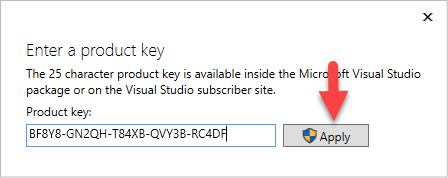
  • Visual Studio 2019 key Enterprise : BF8Y8-GN2QH-T84XB-QVY3B-RC4DF
  • Professional: NYWVH-HT4XC-R2WYW-9Y3CM-X4V3Y

Cách cài đặt Visual Studio 2019 full

Việc cài đặt và kích hoạt bản quyền Visual Studio 2019 full key sẽ không khó đối với những bạn IT đã quen thuộc với máy tính. Tuy nhiên nếu bạn mới tiếp xúc với công cụ lập trình tuyệt vời này thì bạn có thể thực hiện theo các hướng dẫn mà Softbuzz chia sẻ dưới đây nhé.

  • Tải Visual Studio 2019 full về máy tính. Bạn có thể lựa chọn 1 trong 3 phiên bản mà Softbuzz chia sẻ ở trên. Bạn cần nhớ phiên bản mà mình tải là gì nhé.
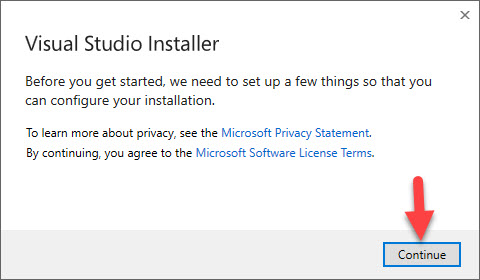
  • Chạy file exe để tiến hành cài đặt.
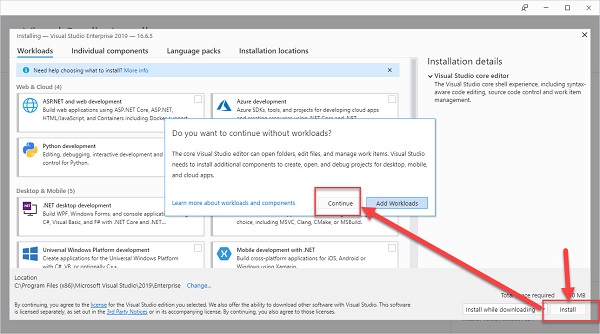
  • Chọn Continue.

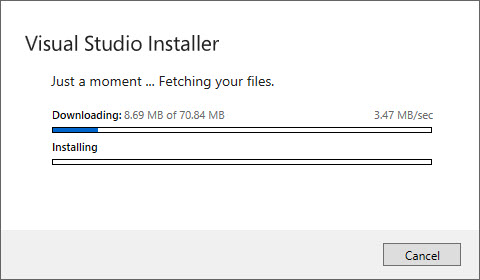
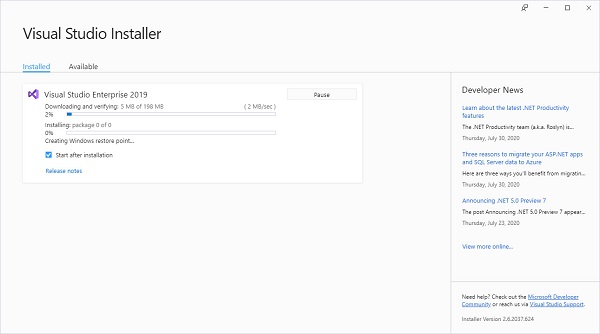
Chờ đợi quá trình Visual Studio Installer hoàn tất nhé.

Chọn Install –> Chọn Contine. Bạn có thể cài đặt thêm các tính năng và công cụ khác mà bạn cần để làm việc nhé.

Tiếp tục chờ đợi ^^. Quá trình này diễn ra nhanh hay chậm tùy thuộc vào cấu hình máy tính của bạn.

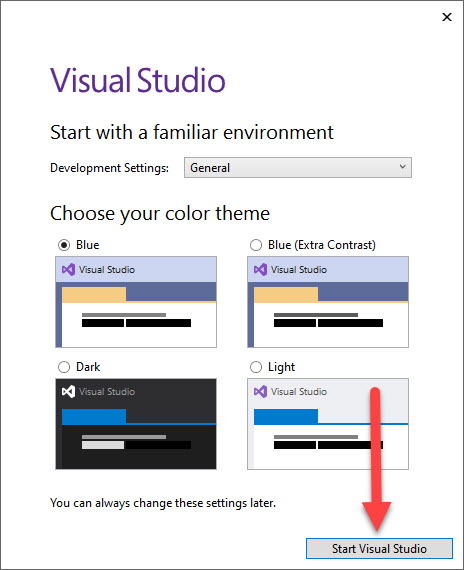
Khởi chạy công cụ VS 2019 khi bạn cài đặt xong. Bạn không được đăng nhập hay đăng kí tài khoản Microsoft nhé. Chọn Start Visual Studio.

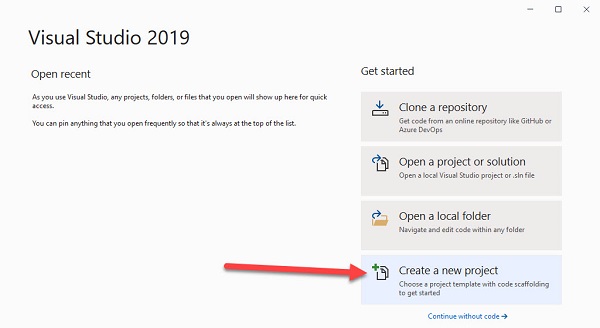
Chọn Create a new Project và khởi tạo một Project mới.

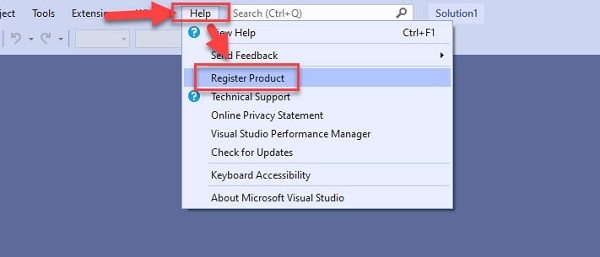
Chọn Help –> chọn Register Product.

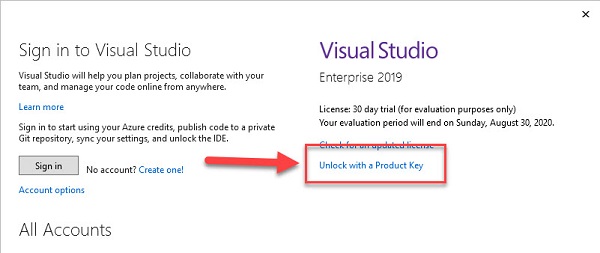
Chọn Unlock with a Product Key.

Nhập Visual Studio 2019 key mà mình đã chia sẻ ở trên. Bạn nên sử dụng key kích hoạt bản quyền đúng với phiên bản mà bạn đã cài nhé.

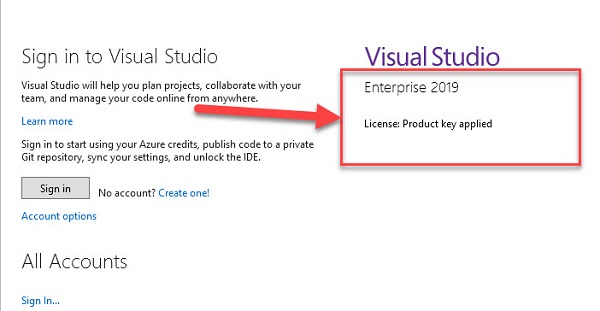
Vậy là việc bẻ khóa bản quyền Visual Studio 2019 full đã hoàn tất rồi nhé.

Lời kết

Trên đây là tổng hợp những thông tin giúp mọi người nắm được công cụ lập trình Microsoft Visual Studio 2019 là gì? Cũng như các thay đổi mới và cách tải Visual Studio 2019 đơn giản về máy tính. Hy vọng với những chia sẻ trên đây thì mọi người dễ dàng tải và sử dụng phần mềm lập trình này dễ dàng và hiệu quả hơn cho công việc của mình.

Nguồn bài viết: Download Visual Studio 2019 full key Google Drive miễn phí


source https://softbuzz.net/visual-studio-2019/